

Touchpad hay còn gọi là bàn di chuột cảm ứng trên máy tính giúp người dùng có thể thao tác, nhấp chọn rê chuột… được thiết kế bằng cảm ứng xúc giác bằng đầu ngón tay mỗi khi chạm vào. Tuy nhiên trong một số trường hợp bàn di chuột này cũng gây nên một số phiền toái, chẳng hạn như mỗi khi gõ bàn phím một phần bàn tay bị chạm vào touchpad làm ảnh hưởng đến việc gõ bàn phím. Bài viết này Surface Việt sẽ hướng dẫn các bạn cách bật/tắt touchpad trên laptop một cánh đơn giản và nhanh chóng!
Nên tắt chuột cảm ứng trên laptop trong những trường hợp nào?
- Khi chúng ta sử dụng chuột ngoài không còn cần dùng đến Touchpad
- Khi công việc chính của chúng ta là gõ bàn phím và touchpad ít khi được sử dụng đến (tránh mu bàn tay chạm vào touchpad gây ảnh hưởng đến quá trình gõ văn bản)
Cách tắt chuột cảm ứng trên Laptop bằng phím
Với mỗi dòng Laptop khác nhau lại có một cách thiết kế với các phím chức năng có thể sẽ khác nhau. Tuy nhiên đại đa số sẽ có phím kèm biểu tượng bàn di chuột Touchpad ở trên dãy bàn phím hàng trên cùng (tùy mỗi dòng máy thường được bố trí từ phím F1 đến phím F12). Và để bật/tắt bạn chỉ cần nhấn tổ hợp phím Fn + phím tắt có biểu tượng Touchpad.
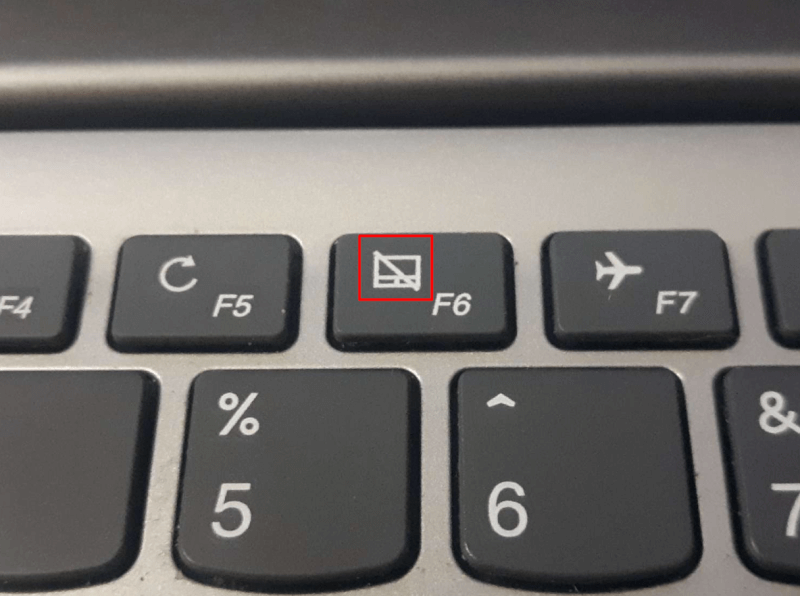

Một số phím tắt thông dụng để bật tắt Touchpad ở một số dòng Laptop phổ biến hiện nay.
- Asus: Fn + F9 hoặc F10.
- Acer: Fn + F7.
- Dell: Fn + F3 hoặc F8.
- HP: Fn + F7.
- Lenovo: Fn + F6.
- Toshiba: Fn + F9.
Ngoài ra, ở một số dòng Laptop khác như HP, Probook… chức năng bật tắt bàn di chuột Touchpad sẽ được bố trí ngay ở bàn Touchpad của Laptop luôn.
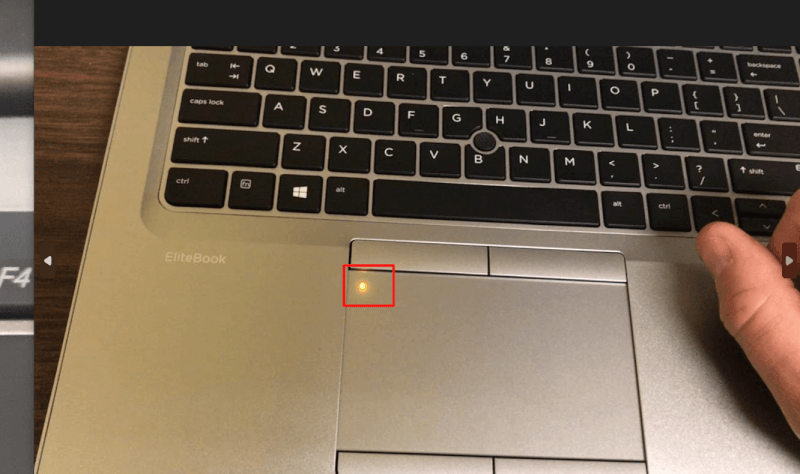

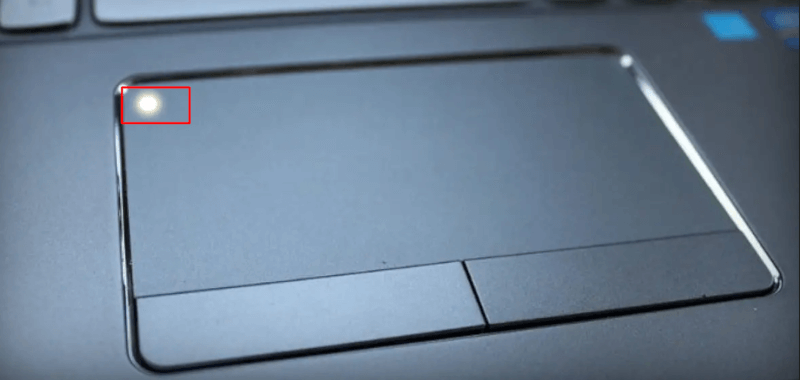

Ngoài ra ở một số dòng Laptop không có thiết kế phím biểu tượng Touchpad trên bàn phím hoặc vì một số lý do nào đó mà phím này không sử dụng được thì chúng ta có thể bật tắt Touchpad bằng các cách dưới đây
👉Xem thêm một số Surface bán chạy tại hệ thống cửa hàng Surface Việt
- Giá gốc là: 10.490.000 ₫.6.490.000 ₫Giá hiện tại là: 6.490.000 ₫.
- Giá gốc là: 12.290.000 ₫.9.090.000 ₫Giá hiện tại là: 9.090.000 ₫.
- Giá gốc là: 18.990.000 ₫.13.790.000 ₫Giá hiện tại là: 13.790.000 ₫.
- Giá gốc là: 16.590.000 ₫.14.190.000 ₫Giá hiện tại là: 14.190.000 ₫.
- Giá gốc là: 19.400.000 ₫.15.990.000 ₫Giá hiện tại là: 15.990.000 ₫.
- Giá gốc là: 25.990.000 ₫.15.990.000 ₫Giá hiện tại là: 15.990.000 ₫.
- 18.490.000 ₫
- 19.490.000 ₫

Bật tắt Touchpad trên Windows 8, 10, 11 (có sử dụng chuột ngoài)
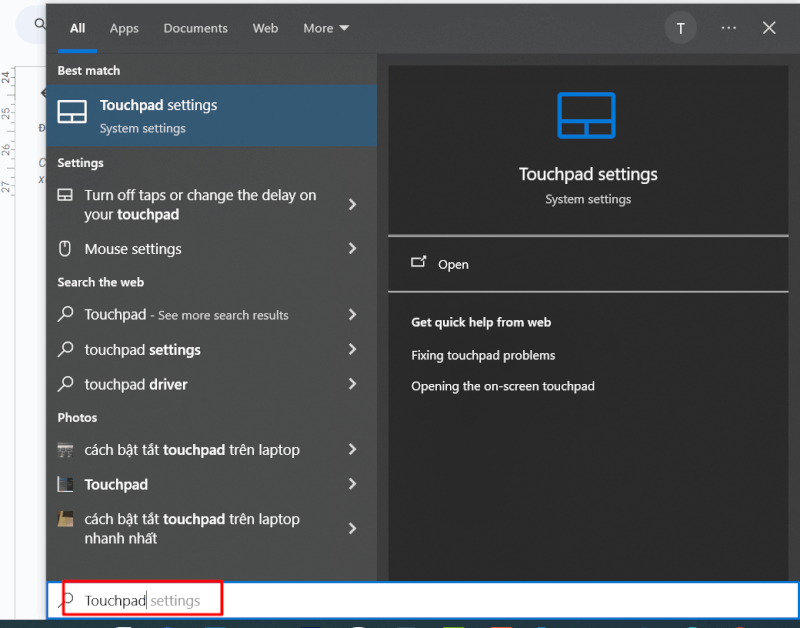
Bước 1: nhấn phím Windows trên bàn phím. Sau đấy gõ từ khóa Touchpad
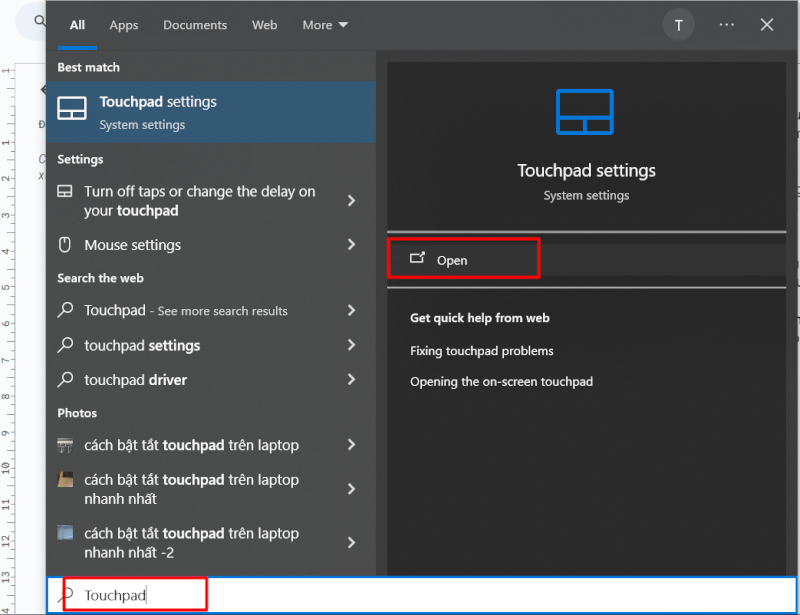

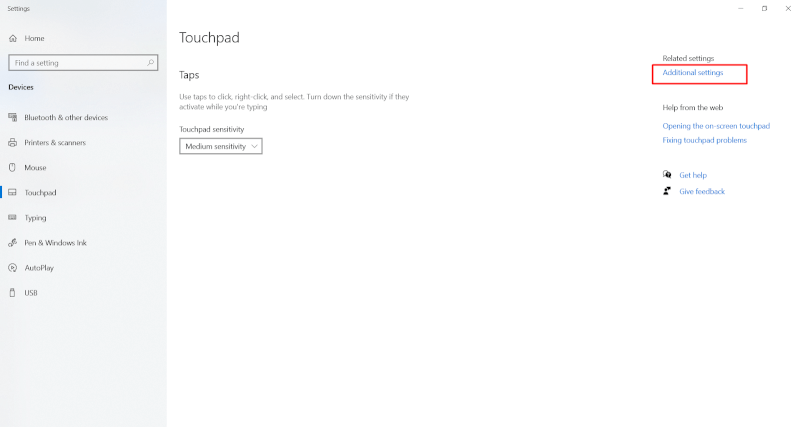
Bước 2: Nhấn chọn Additional settings để bắt đầu cài đặt bật/ tắt Touchpad

Bước 3: Nhấn chọn Enable để bật chuột cảm ứng và Disable để tắt chuột cảm ứng Laptop. Sau đó nhấn OK.
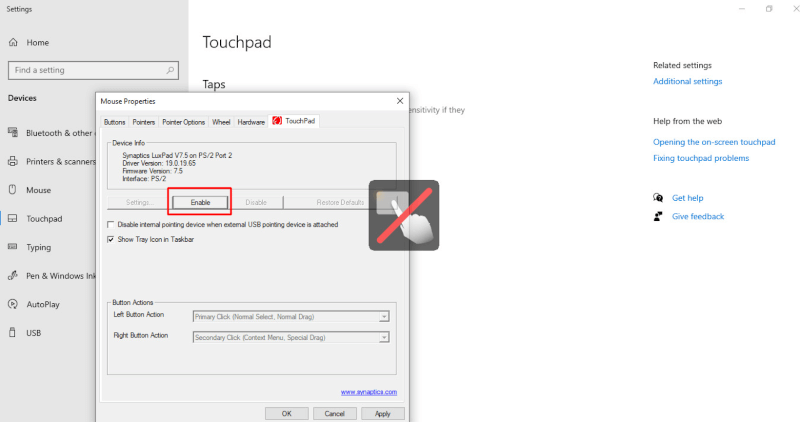

Lưu ý: Có thể ở mỗi dòng máy sẽ có những thao tác khác nhau để bật/ tắt chuột Laptop như lựa chọn Enable (mở), Disable (khóa) hay có thể sẽ là nút On (bật) off (tắt).
Xem thêm:
Bật tắt Touchpad trên Windows 8, 10, 11 (không sử dụng chuột ngoài)
Bước 1: nhấn phím Windows trên bàn phím. Sau đấy gõ từ khóa Touchpad. Rồi nhấn Enter.

Bước 2: Nhấn chọn Additional settings để bắt đầu cài đặt bật/ tắt Touchpad
Bước 3: Ở hộp thoại này bạn sẽ nhấn phím SpaceBar 1 lần để tắt, nhấn thêm 1 lần nữa để bật Touchpad. Sau đó nhấn Enter.
Trên đây là cách bật/ tắt chuột cảm ứng trên Laptop (Touchpad) trên hệ điều hành Windows 8, 10, 11 mà Surface Việt vừa hướng dẫn đến bạn đọc. Hãy để lại comment ở phần cuối bài viết nếu các bạn không thao tác được nhé!