

Trên Windows 11, giao diện của một số thành phần như Thanh tác vụ Taskbar, menu Start và một số ứng dụng như ứng dụng Cài đặt, có hiệu ứng trong suốt như Mica theo ngôn ngữ Microsoft Fluent Design. Cách thiết kế mới cho phép nền sáng nhờ sử dụng kỹ thuật làm mờ mà không ảnh hưởng đến hiệu suất hoặc tuổi thọ pin và trở lại màu đồng nhất khi ứng dụng không được tập trung sử dụng.
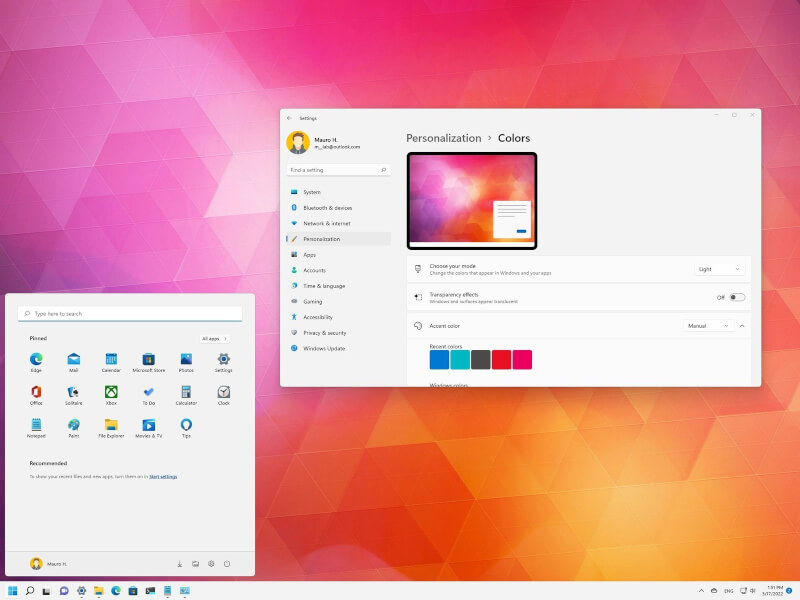

Mặc dù độ trong suốt mới làm cho Windows 11 trông mới mẻ và hiện đại, nhưng đó không phải là một tính năng mà mọi người dùng đều mong muốn. Và nếu bạn thuộc nhóm không thích điều này thì chúng tôi sẽ hướng dẫn bạn các bước để bật và tắt các hiệu ứng trong suốt trên Windows 11.
Cách tắt tính trong suốt của hệ thống trên Windows 11
Trên ứng dụng Cài đặt, bạn có thể tắt hiệu ứng trong suốt theo hai cách bằng cách sử dụng cài đặt Màu sắc và Hiệu ứng hình ảnh.
Tắt hiệu ứng bằng cài đặt Màu sắc
Để tắt độ trong suốt qua trang cài đặt Màu sắc, hãy sử dụng các bước sau:
- Mở cài đặt.
- Nhấp vào Cá nhân hóa.
- Nhấp vào trang Màu sắc ở phía bên phải.


- Tắt công tắc chuyển đổi Hiệu ứng trong suốt.

Tắt hiệu ứng bằng cách sử dụng cài đặt Trợ năng
Để tắt tính trong suốt qua trang cài đặt Trợ năng, hãy làm theo các bước sau:
- Mở cài đặt.
- Nhấp vào Trợ năng.
- Nhấp vào trang Hiệu ứng hình ảnh ở phía bên phải.

- Mở cài đặt Hiệu ứng hình ảnh

- Tắt công tắc chuyển đổi Hiệu ứng trong suốt.
Sau khi bạn hoàn tất các bước, Thanh tác vụ, Trung tâm thông báo, Cài đặt nhanh, ứng dụng Cài đặt, menu Bắt đầu và các yếu tố khác sẽ không còn xuất hiện với hiệu ứng mờ nữa.
Cách kích hoạt Hiệu ứng trong suốt của hệ thống trên Windows 11
Bạn cũng bật các hiệu ứng hình ảnh thông qua cài đặt “Màu sắc” và “Hiệu ứng hình ảnh”.
Bạn làm theo các bước như trên và kích hoạt lại hiệu ứng trong suốt bằng cách nhấn vào công tắc.


Sau khi bạn hoàn thành các bước, hiệu ứng trong suốt sẽ bật trên màn hình.
Nếu không có hiệu ứng hình ảnh, ngay cả sau khi bật cài đặt, driver video có thể là nguyên nhân. Trong trường hợp này, bạn nên cập nhật driver video lên phiên bản mới nhất hoặc cài đặt lại phiên bản hiện tại.