Trang chủ / Tin tức / 5 mẹo sử dụng Surface Pro như một “chuyên gia” giúp tăng đến 200% năng suất làm việc
5 mẹo sử dụng Surface Pro như một “chuyên gia” giúp tăng đến 200% năng suất làm việc
03/02/2021 4532 lượt xem
Bạn là một người yêu công nghệ và đang sử dụng laptop Surface Pro? Bạn là một fan trung thành lâu năm của hệ điều hành kinh điển Windows?
Nếu đúng là vậy, thì bạn đã tìm đúng nơi rồi đấy, bởi vì video sau đây sẽ cung cấp cho bạn 5 mẹo để sử dụng Surface Pro như một chuyên gia, giúp bạn tăng đến 200% năng suất làm việc của mình.
Tổ hợp phím tắt cho thao tác nhanh và tiết kiệm thời gian
Chiếc bàn phím vật lý tinh tế bọc lớp vải Alcantara sang trọng của Surface Pro không phải chỉ để đẹp thôi đâu, mà nếu biết cách khai thác các tổ hợp phím tắt của nó, khi cần thiết chúng sẽ giúp bạn tiết kiệm kha khá thời gian cũng như đẩy nhanh tốc độ xử lý và hiệu suất công việc. Sau đây là một số tổ hợp phím tắt thông dụng và khá có ích:
Thứ nhất, chụp ảnh màn hình với tổ hợp Window, Shift , S. Tại đây, bạn được tùy chọn chụp màn hình một khu vực nhất định, chụp cửa sổ đang mở hay chụp toàn màn hình desktop. Ảnh chụp sẽ tự động lưu vào clipboard cho phép bạn dán vào bất cứ ứng dụng nào.
Thứ Hai, tổ hợp phím Fn kết hợp với các mũi tên trái, phải, lên, xuống để lên trang, xuống trang và di chuyển con trỏ chuột văn bản.
Cuối cùng là, các phím từ f1 đến f12 với đủ chức năng tăng – giảm độ sáng màn hình, âm lượng, tua nhanh hay bật chế độ máy bay cho laptop.
Dọn dẹp ổ cứng
Sau một thời gian sử dụng, bạn cảm thấy chiếc laptop của mình đã chậm chạp đi? Việc laptop sau một thời gian sử dụng dần trở nên giật lag, xử lý chậm là một hiện tượng xảy ra khá phổ biến. Điều này không những gây khó chịu cho người dùng, mà đặc biệt khi sử dụng, sự chậm trễ này có thể làm ảnh hưởng đáng kể lên năng suất làm việc của bạn. Có thể nguyên nhân nằm ở việc bộ nhớ của máy đã tràn ngập các file rác chiếm dung lượng, và bây giờ bạn không biết bắt đầu tìm từ đâu để xóa chúng. Nếu vậy thì hãy thử cách sau nhé:
Gõ Settings trên thanh tìm kiếm, mở Setting, tại đây, chọn System, Storage.
Ở ngay dưới dòng Storage sense đầu tiên, click chuyển từ Off sang On. Đây là thao tác cho phép hệ điều hành tiến hành theo dõi và xóa đi các tệp cũ, tệp rác mà bạn không còn sử dụng và bỏ quên trong thời gian dài.
Vô hiệu hóa các ứng dụng chạy ngầm
Thỉnh thoảng, khi bạn mở laptop lên, một số ứng dụng tự động khởi chạy và hoạt động ngầm trong suốt quá trình bạn sử dụng laptop. Các ứng dụng này sẽ tiêu tốn tài nguyên của máy, và đôi khi khiến cho hiệu suất của máy bị giảm, tốc độ xử lý kém đi. Khi truy xuất nguyên nhân bằng trình quản lý tác vụ, bạn có thể phát hiện một số chương trình chiếm rất nhiều dung lượng đang chạy mặc dù bạn chưa hề bật chúng lên. Bạn có thể tắt đi ngay, nhưng lần tới khi Laptop mở ra chúng lại xuất hiện trở lại, quá khó chịu đúng không nào? Để kiểm soát điều này, bạn hãy:
Bấm tổ hợp Ctrl, Shift, Esc. Tab manager hiện ra, chọn Startup, chọn ứng dụng mà bạn không muốn nó khởi động cùng laptop nữa, click chuột phải, chọn Disable. Các chương trình không cần thiết này bị tắt đi sẽ giúp tiết kiệm được bộ nhớ và cải thiện hiệu năng laptop.
Nếu muốn bật lại, bạn chỉ cần vào lại nơi này, click chuột phải vào ứng dụng và chọn Enable nhé.
Cài đặt cấu hình chơi game
Ngoài những giờ làm việc căng thẳng, thì chơi game cũng là cách mà nhiều người lựa chọn để refresh lại bản thân, giúp người dùng có một tâm trạng thoải mái, từ đó giúp tăng năng suất làm việc tốt hơn ở những giờ làm việc tiếp theo.
Dù Surface Pro không phải là laptop chuyên dụng để chơi game cấu hình khủng, nhưng vẫn đủ để bạn chơi với cấu hình game cơ bản hoặc trung bình. Đặc biệt, bạn còn có thể cải thiện hiệu năng game trên Surface Pro bằng cách kích hoạt chế độ chơi game – Game Bar ẩn của laptop: hãy bấm Win, G. Với chế độ này, laptop của bạn đã chuyển sang thiết lập tập hợp tài nguyên hệ thống cho riêng việc chơi game.
Cấu hình hiện ra trước mắt bạn sẽ gồm các bảng điều khiển và cài đặt với các tùy chọn như chức năng ghi âm, quay phim màn hình, phát sóng, kiểm soát thông báo, âm thanh, theo dõi thành tích và nhiều nhiều các tính năng tương tự khác, đưa trải nghiệm chơi game trên Surface Pro của bạn lên một tầm cao mới.
Sử dụng Surface Pen
Surface pen là một phụ kiện cao cấp hỗ trợ bạn đắc lực trong việc sử dụng Surface Pro ở trạng thái máy tính bảng. Khi sử dụng máy tính bảng, nếu có chiếc Surface Pen trong tay, bạn có thể cải thiện tốc độ và năng suất làm việc với các thao tác dễ dàng hơn. Việc sử dụng Surface Pen cho người mới làm quen sẽ gồm những điều cơ bản sau:
Di chuyển bút: tương đương với di chuyển con trỏ chuột xung quanh đối tượng
Chạm bút trên màn hình: Tương đương thao tác nhấp chuột trái
Nhấn giữ nút nằm gần đáy bút (phần gắn từ tính với cổng sạc của Surface Pro) và chạm bút trên màn hình: Tương đương thao tác nhấp chuột phải
Nhấn và giữ đầu bút trên màn hình: Tương đương với thao tác nhấp và giữ chuột phải.
Ngoài ra, bạn còn có thể dùng Surface Pen để ký trực tiếp chữ ký của minh lên các tài liệu PDF trong PDF Reader.
Vậy là chúng ta đã cùng đi qua 5 mẹo để cải thiện hiệu suất khi sử dụng Surface Pro rồi, các bạn có thấy hữu ích không? Ngoài 5 mẹo trên ra, các bạn còn biết những thủ thuật nào nữa thì hãy cùng comment bên dưới để mọi người cùng biết nhé!
Trong cuộc đua PC AI hiện nay, nhiều người thường chú ý đến những bộ xử lý mạnh nhất như Snapdragon X2 Elite Extreme hay Intel Panther Lake Core Ultra X9. Tuy nhiên, một nghiên cứu mới từ Signal65 lại cho thấy điều thú vị hơn: ngay cả Snapdragon X2 Plus cũng đang tạo ra…
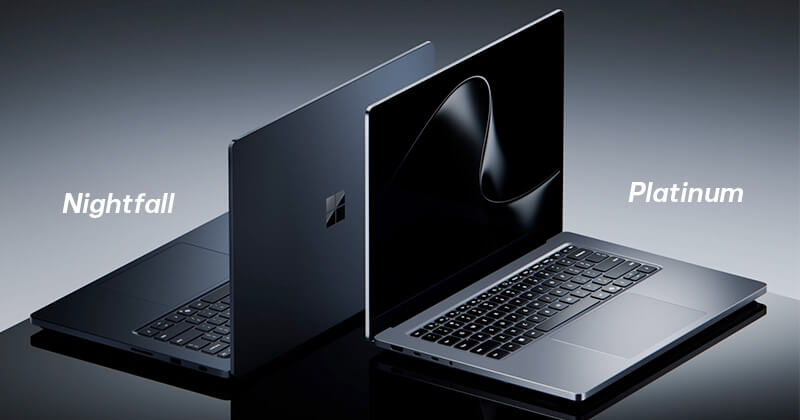
Surface Laptop Ultra vừa ra mắt: 128GB RAM dùng để làm gì? Một chiếc Surface có RAM lên tới 128GB, đồ họa NVIDIA Blackwell RTX và cổng USB-C sạc bằng nam châm: Microsoft đang đưa dòng laptop cao cấp của mình đến đâu? Surface Laptop Ultra gây chú ý bởi cấu hình hướng tới những…
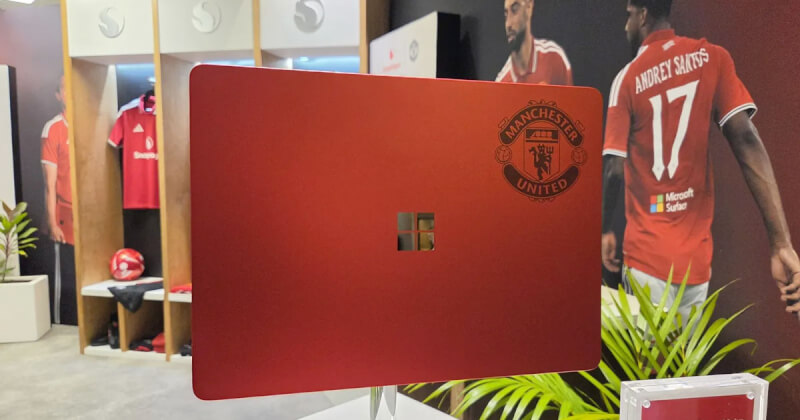
Nếu bạn vừa là fan Surface vừa là người hâm mộ Manchester United, Microsoft có lẽ vừa tạo ra một trong những chiếc laptop đáng mơ ước nhất năm 2026. Tại Snapdragon Summit 2026, Microsoft và Qualcomm đã bất ngờ giới thiệu Surface Laptop Manchester United phiên bản giới hạn. Đây là sản phẩm được…
Khi nhắc đến Surface, nhiều người sẽ nhớ đến những chiếc laptop, tablet hay thiết bị 2-trong-1 cao cấp của Microsoft. Nhưng với Panos Panay, người được xem là kiến trúc sư trưởng đứng sau sự ra đời của Surface, tất cả bắt đầu từ một ý tưởng đơn giản hơn rất nhiều. Ông từng…
Microsoft vừa chính thức xác nhận sẽ tổ chức sự kiện Windows và Surface vào ngày 7/10 tại San Francisco, Mỹ. Theo thư mời được gửi tới giới truyền thông, chủ đề chính của sự kiện năm nay sẽ xoay quanh câu hỏi: “AI chạy cục bộ sẽ định hình chương tiếp theo của PC…
Microsoft vừa xác nhận một thay đổi quan trọng đối với hệ sinh thái Windows on ARM. Theo tài liệu vòng đời sản phẩm mới được công bố, Windows 11 phiên bản 26H2 sẽ là phiên bản cuối cùng chính thức hỗ trợ bộ xử lý Qualcomm Snapdragon 850. Điều này đồng nghĩa các thiết…







/cdn.vox-cdn.com/uploads/chorus_image/image/65374069/Screen_Shot_2019_10_02_at_6.26.14_PM.15.png)