Trang chủ / Tin tức / Bão giá linh kiện: 5 bước “ép cân” giúp Windows 11 vận hành mượt mà không tốn một xu
Bão giá linh kiện: 5 bước “ép cân” giúp Windows 11 vận hành mượt mà không tốn một xu
18/02/2026 23 lượt xem
Trong bối cảnh thị trường linh kiện máy tính đang biến động mạnh khiến giá RAM leo thang, việc vung tiền nâng cấp phần cứng ngay lúc này chưa hẳn là nước đi kinh tế nhất. Thay vào đó, chúng ta hoàn toàn có thể “hồi sinh” sức mạnh cho máy tính bằng cách tối ưu hóa phần mềm.
Dưới đây là quy trình 5 bước tiêu chuẩn để đưa Windows 11 vào chế độ “ăn kiêng”, giúp hệ thống vận hành nhẹ nhàng và phản hồi tức thì mà không cần lắp thêm bất kỳ thanh RAM nào.
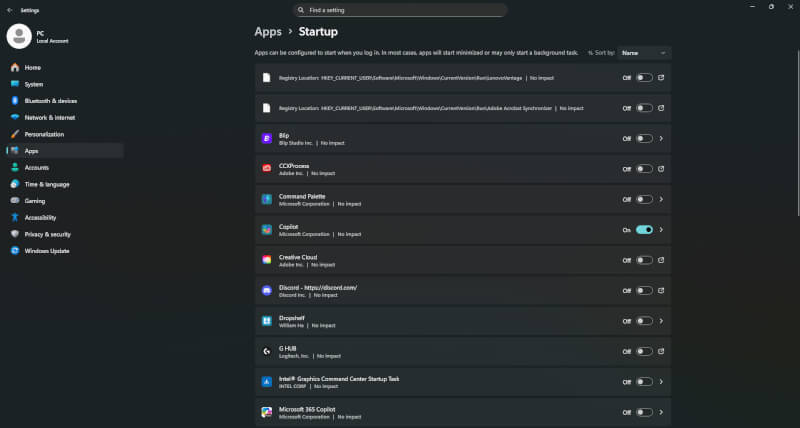
1/ Vô hiệu hóa các ứng dụng khởi động cùng Windows
Rất nhiều ứng dụng như Steam, Spotify hay các trình nhắn tin thường mặc định tự khởi chạy cùng hệ thống. Chúng âm thầm chiếm dụng một lượng RAM đáng kể ngay cả khi bạn chưa hề đụng tới, khiến máy tính khởi động chậm chạp và ì ạch.
Thao tác: Mở Settings > chọn Apps > chọn Startups
Thực hiện: Tại giao diện của Startups, hãy rà soát những ứng dụng có trạng thái “On” nhưng không cần thiết và click chuột để “Off” đi. Hành động này giúp máy tính tập trung toàn bộ tài nguyên cho hệ điều hành ngay khi vừa bật máy.
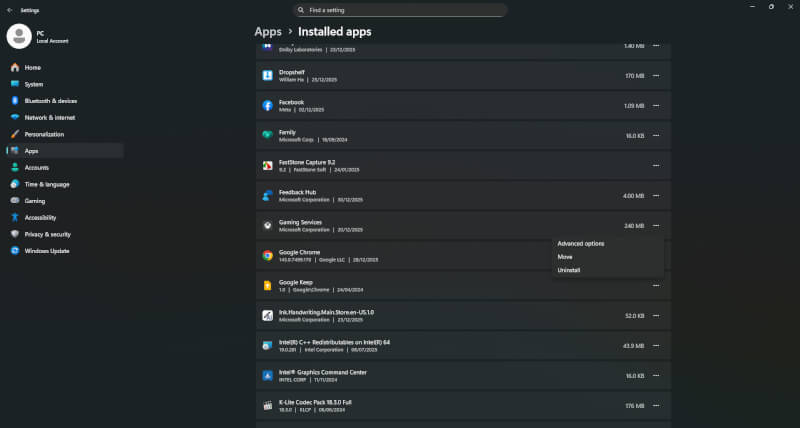
2/ Gỡ bỏ các phần mềm rác (Bloatware) không cần thiết
Windows 11 khi mới cài đặt thường đi kèm hàng tá ứng dụng dùng thử, phần mềm quảng cáo (Bloatware) hoặc các tiện ích mà cả năm bạn không dùng đến. Chúng không chỉ chiếm dung lượng lưu trữ mà còn chạy các dịch vụ nền gây lãng phí tài nguyên.
Thực hiện: Hãy kiên nhẫn rà soát danh sách và thẳng tay gỡ bỏ (Uninstall) những phần mềm lạ hoặc thừa thãi. Hãy coi đây là một cuộc “tổng vệ sinh” kỹ thuật số giúp chiếc máy của bạn nhẹ nhõm hơn.
3/ Kích hoạt chế độ tiết kiệm bộ nhớ trên trình duyệt web
Trình duyệt (Chrome, Edge) chính là thủ phạm ngốn RAM số một trên mọi máy tính hiện nay. Mỗi tab mở ra là một “cỗ máy nghiền RAM”, và thói quen mở hàng chục tab cùng lúc sẽ khiến hệ thống nhanh chóng kiệt quệ.
Thao tác:
Microsoft Edge: Vào Cài đặt > System and performance, bật tính năng Sleeping Tabs và Efficiency mode.
Google Chrome: Vào Cài đặt > Performance, kích hoạt Memory Saver.
Tác dụng: Trình duyệt sẽ thông minh hơn, tự động đưa các tab không hoạt động vào trạng thái “ngủ đông” để nhường RAM cho các tác vụ quan trọng khác mà không làm mất nội dung trang web.
4/ Tắt các hiệu ứng đồ họa và hoạt cảnh chuyển động
Windows 11 đẹp vì nó sở hữu nhiều hiệu ứng làm mờ (Mica), trong suốt và các hoạt cảnh chuyển động mượt mà. Tuy nhiên, cái đẹp này phải đánh đổi bằng tài nguyên GPU và RAM. Nếu máy bạn đang có dấu hiệu giật lag, hãy ưu tiên hiệu năng thực tế hơn là vẻ bề ngoài.
Thao tác: Vào Settings > Accessibility > Visual effects.
Thực hiện: Gạt công tắc sang Off tại hai mục: Transparency effects (Hiệu ứng trong suốt) và Animation effects (Hiệu ứng hoạt hình). Giao diện có thể bớt lung linh đôi chút, nhưng đổi lại là sự phản hồi nhanh nhạy trong từng cú click chuột.
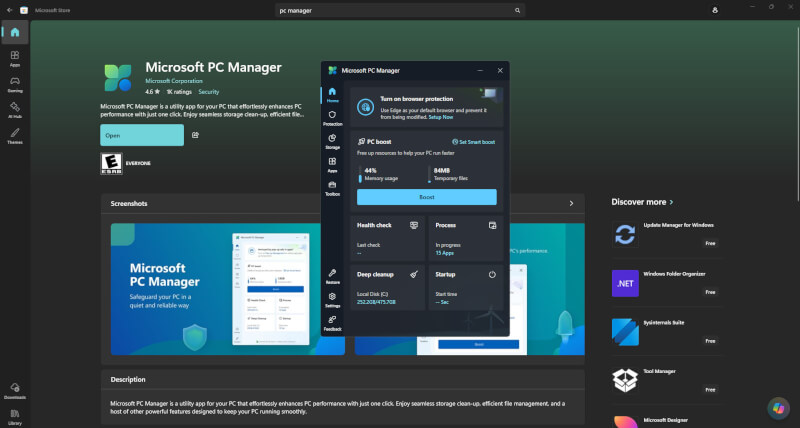
5/ Sử dụng công cụ Microsoft PC Manager để giải phóng RAM tức thì
Thay vì cài các phần mềm tối ưu của bên thứ ba (thường nặng nề và chứa quảng cáo), hãy sử dụng công cụ chính chủ từ Microsoft. Nó nhẹ, sạch và cực kỳ hiệu quả trong việc quản lý tài nguyên.
Thao tác: Tải ứng dụng Microsoft PC Manager miễn phí từ Microsoft Store.
Thực hiện: Mỗi khi cảm thấy máy tính bắt đầu chậm lại, hãy mở ứng dụng và nhấn nút Boost. Công cụ sẽ ngay lập tức xóa các tập tin rác tạm thời và đóng băng các tiến trình ngầm không cần thiết, trả lại dung lượng RAM sạch cho bạn ngay tức thì.
Trong cuộc đua PC AI hiện nay, nhiều người thường chú ý đến những bộ xử lý mạnh nhất như Snapdragon X2 Elite Extreme hay Intel Panther Lake Core Ultra X9. Tuy nhiên, một nghiên cứu mới từ Signal65 lại cho thấy điều thú vị hơn: ngay cả Snapdragon X2 Plus cũng đang tạo ra…
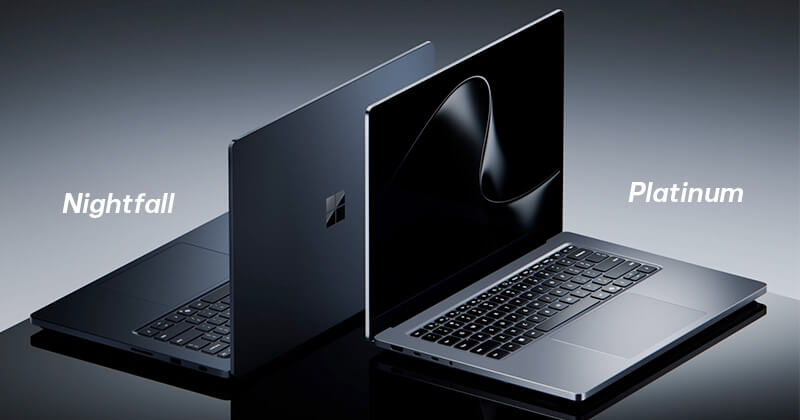
Surface Laptop Ultra vừa ra mắt: 128GB RAM dùng để làm gì? Một chiếc Surface có RAM lên tới 128GB, đồ họa NVIDIA Blackwell RTX và cổng USB-C sạc bằng nam châm: Microsoft đang đưa dòng laptop cao cấp của mình đến đâu? Surface Laptop Ultra gây chú ý bởi cấu hình hướng tới những…
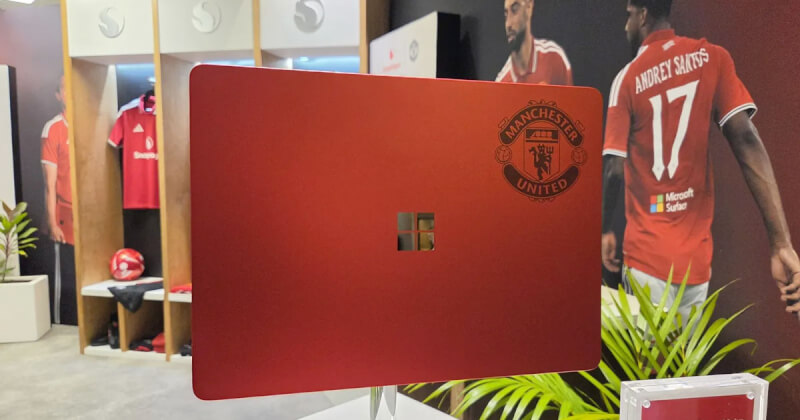
Nếu bạn vừa là fan Surface vừa là người hâm mộ Manchester United, Microsoft có lẽ vừa tạo ra một trong những chiếc laptop đáng mơ ước nhất năm 2026. Tại Snapdragon Summit 2026, Microsoft và Qualcomm đã bất ngờ giới thiệu Surface Laptop Manchester United phiên bản giới hạn. Đây là sản phẩm được…
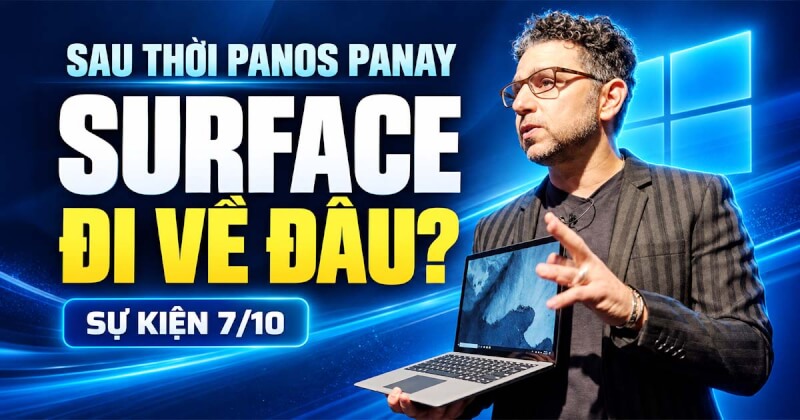
Khi nhắc đến Surface, nhiều người sẽ nhớ đến những chiếc laptop, tablet hay thiết bị 2-trong-1 cao cấp của Microsoft. Nhưng với Panos Panay, người được xem là kiến trúc sư trưởng đứng sau sự ra đời của Surface, tất cả bắt đầu từ một ý tưởng đơn giản hơn rất nhiều. Ông từng…
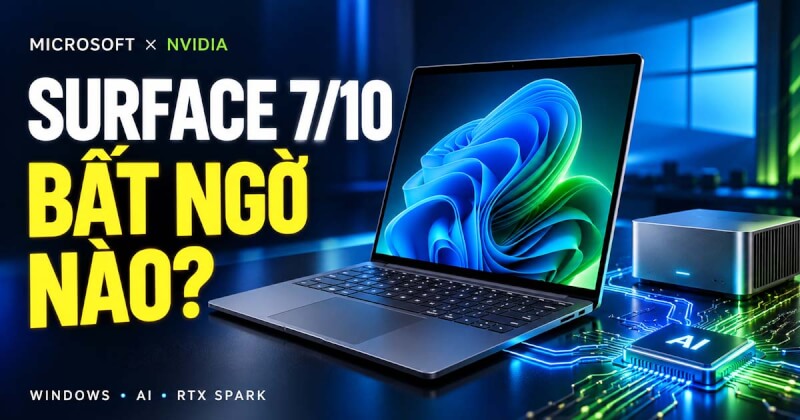
Microsoft vừa chính thức xác nhận sẽ tổ chức sự kiện Windows và Surface vào ngày 7/10 tại San Francisco, Mỹ. Theo thư mời được gửi tới giới truyền thông, chủ đề chính của sự kiện năm nay sẽ xoay quanh câu hỏi: “AI chạy cục bộ sẽ định hình chương tiếp theo của PC…
Microsoft vừa xác nhận một thay đổi quan trọng đối với hệ sinh thái Windows on ARM. Theo tài liệu vòng đời sản phẩm mới được công bố, Windows 11 phiên bản 26H2 sẽ là phiên bản cuối cùng chính thức hỗ trợ bộ xử lý Qualcomm Snapdragon 850. Điều này đồng nghĩa các thiết…