Trang chủ / Tin tức / Cách để hiển thị tốc độ mạng, CPU, RAM,… ngay trên thanh taskbar của máy Surface?
Cách để hiển thị tốc độ mạng, CPU, RAM,… ngay trên thanh taskbar của máy Surface?
30/05/2026 174 lượt xem
Nếu bạn đang sử dụng laptop Surface và muốn theo dõi tốc độ mạng, CPU hay RAM ngay trên thanh taskbar giống các setup “pro” trên mạng thì đây chắc chắn là mẹo cực kỳ hữu ích dành cho bạn. Chỉ với một phần mềm miễn phí, bạn có thể biến giao diện Windows trở nên hiện đại và tiện lợi hơn rất nhiều.
Traffic Monitor là gì?
Traffic Monitor là phần mềm miễn phí cho Windows giúp hiển thị các thông số hệ thống như tốc độ mạng, mức sử dụng CPU, RAM… trực tiếp trên thanh taskbar. Phần mềm này khá nhẹ, dễ cài đặt và đặc biệt rất hợp với các dòng máy Surface nhờ giao diện tối giản, gọn gàng.
Cách tải Traffic Monitor cho Surface
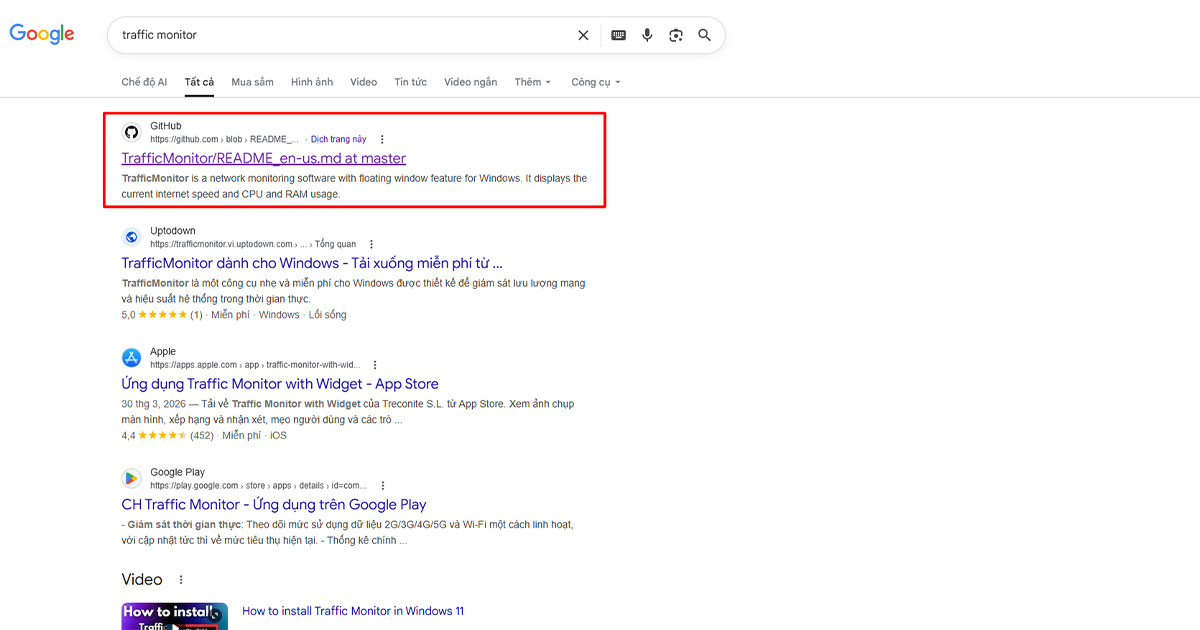
Đầu tiên, bạn mở trình duyệt bất kỳ và tìm kiếm từ khóa “Traffic Monitor”. Sau đó truy cập vào trang Github chính thức của phần mềm.
Tại giao diện Github, hãy tìm mục “Related Links” rồi nhấn vào “Click here”. Tiếp tục kéo xuống phía dưới và tải file có đuôi “x64.zip”.
Sau khi tải xong, bạn chỉ cần giải nén file và tiến hành cài đặt giống như hướng dẫn trên màn hình là hoàn tất.
Cách hiển thị tốc độ mạng trên thanh Taskbar
Sau khi cài đặt thành công, để phần mềm hiển thị trực tiếp trên taskbar của Windows, bạn chỉ cần:
Chuột phải vào Traffic Monitor
Chọn “Show Taskbar Window”
Tắt mục “Show Main Window”
Ngay lập tức, tốc độ mạng sẽ xuất hiện ngay trên thanh taskbar cực kỳ gọn gàng và chuyên nghiệp.
Cách bật thêm thông số CPU, RAM
Nếu muốn hiển thị thêm CPU hoặc RAM, bạn tiếp tục:
Chuột phải vào Traffic Monitor
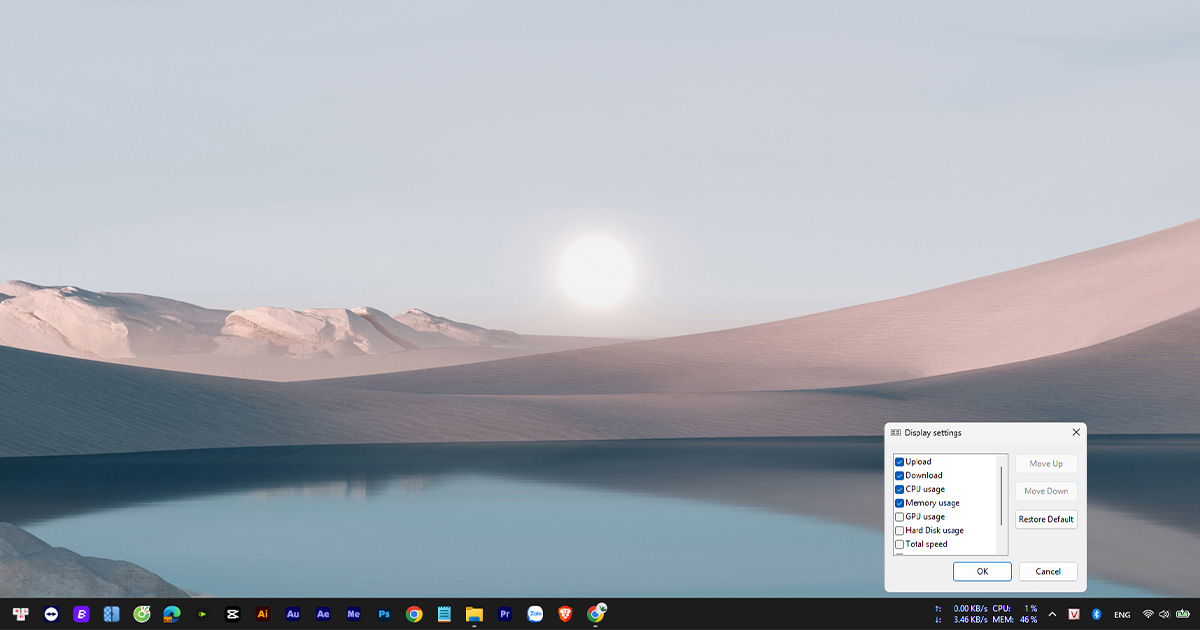
Chọn “Display Settings”
Tick vào các thông số muốn hiển thị như CPU, RAM, Upload, Download…
Vậy là chiếc Surface của bạn đã có giao diện theo dõi hiệu năng cực đẹp mà không cần cài phần mềm nặng hay widget phức tạp.
Tổng kết
Đây là một mẹo nhỏ nhưng lại giúp trải nghiệm sử dụng Surface và Windows tiện lợi hơn rất nhiều, đặc biệt phù hợp với dân văn phòng, editor, designer hay những ai thích setup desktop đẹp mắt.
Đừng quên theo dõi Surface Việt để cập nhật thêm nhiều mẹo hay, thủ thuật Windows và kinh nghiệm sử dụng Surface hữu ích nhé!
Microsoft vừa chính thức phát hành Windows 11 phiên bản 26H2. Nhưng nếu bạn đang chờ một bản cập nhật với giao diện hoàn toàn mới hay hàng loạt tính năng đột phá, có thể sẽ phải thất vọng. Bởi theo chính Microsoft, Windows 11 26H2 được xây dựng với mục tiêu rất khác: một…
Trong khi MacBook Neo đang trở thành một trong những chiếc laptop được nhắc đến nhiều nhất năm 2026 nhờ mức giá chỉ từ 599 USD, nhiều người đặt câu hỏi: Vì sao Microsoft không tạo ra một mẫu Surface để cạnh tranh trực tiếp với sản phẩm này? Câu trả lời vừa được Microsoft…
Trong cuộc đua PC AI hiện nay, nhiều người thường chú ý đến những bộ xử lý mạnh nhất như Snapdragon X2 Elite Extreme hay Intel Panther Lake Core Ultra X9. Tuy nhiên, một nghiên cứu mới từ Signal65 lại cho thấy điều thú vị hơn: ngay cả Snapdragon X2 Plus cũng đang tạo ra…
Surface Laptop Ultra vừa ra mắt: 128GB RAM dùng để làm gì? Một chiếc Surface có RAM lên tới 128GB, đồ họa NVIDIA Blackwell RTX và cổng USB-C sạc bằng nam châm: Microsoft đang đưa dòng laptop cao cấp của mình đến đâu? Surface Laptop Ultra gây chú ý bởi cấu hình hướng tới những…
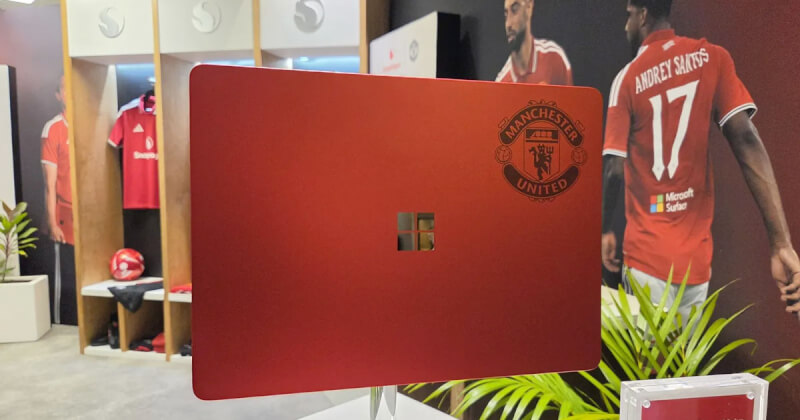
Nếu bạn vừa là fan Surface vừa là người hâm mộ Manchester United, Microsoft có lẽ vừa tạo ra một trong những chiếc laptop đáng mơ ước nhất năm 2026. Tại Snapdragon Summit 2026, Microsoft và Qualcomm đã bất ngờ giới thiệu Surface Laptop Manchester United phiên bản giới hạn. Đây là sản phẩm được…
Khi nhắc đến Surface, nhiều người sẽ nhớ đến những chiếc laptop, tablet hay thiết bị 2-trong-1 cao cấp của Microsoft. Nhưng với Panos Panay, người được xem là kiến trúc sư trưởng đứng sau sự ra đời của Surface, tất cả bắt đầu từ một ý tưởng đơn giản hơn rất nhiều. Ông từng…