Trang chủ / Tin tức / Nóng! 4 Tính năng mới nhất vừa cập bến Windows 11 Insider
Nóng! 4 Tính năng mới nhất vừa cập bến Windows 11 Insider
02/11/2025 36 lượt xem
Mới đây, Microsoft đã phát hành năm bản preview (xem trước) trên các kênh thử nghiệm. Các bản build này khá đa dạng: một số nằm trong các phiên bản phát triển chính như 24H2 và 25H2, trong khi số khác lại độc lập hoàn toàn, không thuộc chu kỳ phát triển cụ thể nào.
Cụ thể, Canary Channel đã nhận được build 27919. Trong khi đó, Dev Channel có các bản 26200.5733 và 26200.5742, còn Beta Channel có 26120.5733 và 26120.5742.
Điều đáng chú ý là các build từ Dev và Beta Channel hiện gần như giống hệt nhau về mặt tính năng. Điều này cho thấy những thay đổi cốt lõi giữa hai phiên bản này đang tương đồng. Ngoài ra, Microsoft cũng tung ra một bản preview khác trên Canary Channel, nhưng bản này chỉ tập trung vào các vá lỗi (bug fixes) và cải tiến nhỏ.
Trong bài viết này, chúng ta sẽ đi sâu vào những thay đổi giao diện (visual changes) và các tính năng mới vừa ra mắt trên Windows 11 Insider Program.
1/ Thiết kế lại Mobile Companion trên Start Menu
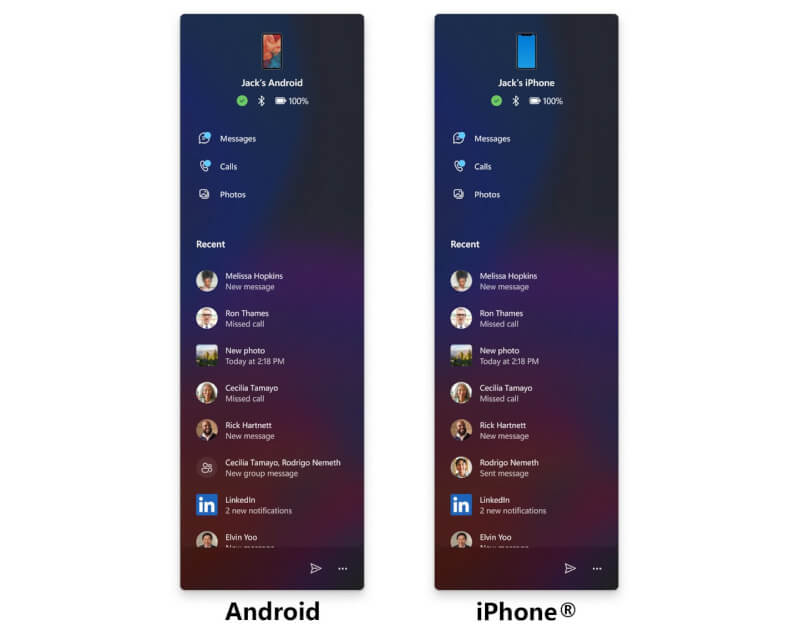
Start menu trên bản build 26200.5742 có một cải tiến đáng chú ý: sự xuất hiện của thanh sidebar Mobile Companion với thiết kế mới. Thanh này vẫn giữ lại các thành phần cốt lõi của phiên bản cũ, nhưng giờ đây đã thêm tính năng cuộn (scroll). Điều này giúp bạn xem được nhiều nội dung hơn từ các hoạt động gần đây của mình.
Microsoft cho biết, người dùng vẫn có thể truy cập tin nhắn, cuộc gọi, ảnh, cập nhật ứng dụng và nhiều nội dung khác từ thiết bị Android hoặc iPhone của họ ngay tại Mobile Companion này.
2/ Chuyển giao tính năng từ Control Panel sang Settings
Control Panel có thể sẽ còn tồn tại thêm một thời gian dài nữa, nhưng Microsoft đang tích cực chuyển đổi. Kể từ build 26200.5742 và 26120.5742, công ty đã và đang di chuyển nhiều tính năng hơn từ Control Panel sang ứng dụng Settings (Cài đặt).
Ngày & Giờ (Date & time)
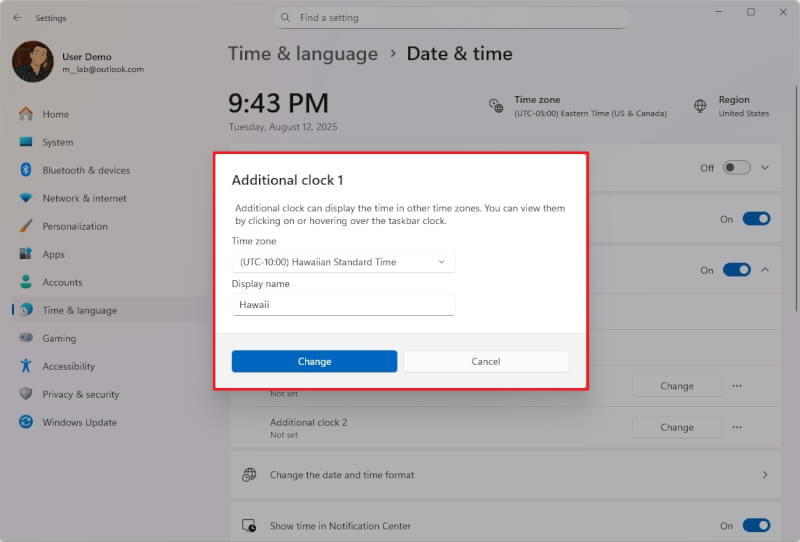
Trong mục “Date & time” (Ngày & Giờ), cài đặt “Show time and date in the system tray” (Hiển thị giờ và ngày trên khay hệ thống) nay đã được nâng cấp. Giờ đây, bạn có thể thêm tối đa hai đồng hồ nữa vào khay hệ thống cùng lúc. Người dùng có thể tùy chỉnh múi giờ (time zone) và đặt biệt danh cho mỗi đồng hồ. Các đồng hồ phụ này sẽ xuất hiện khi bạn di chuột qua khu vực giờ/ngày hoặc khi xem giao diện lịch.
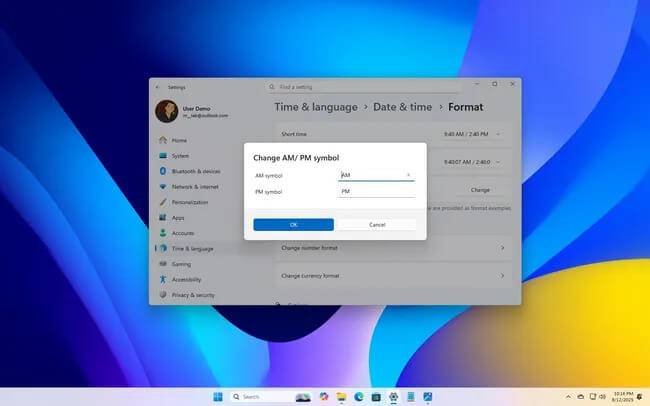
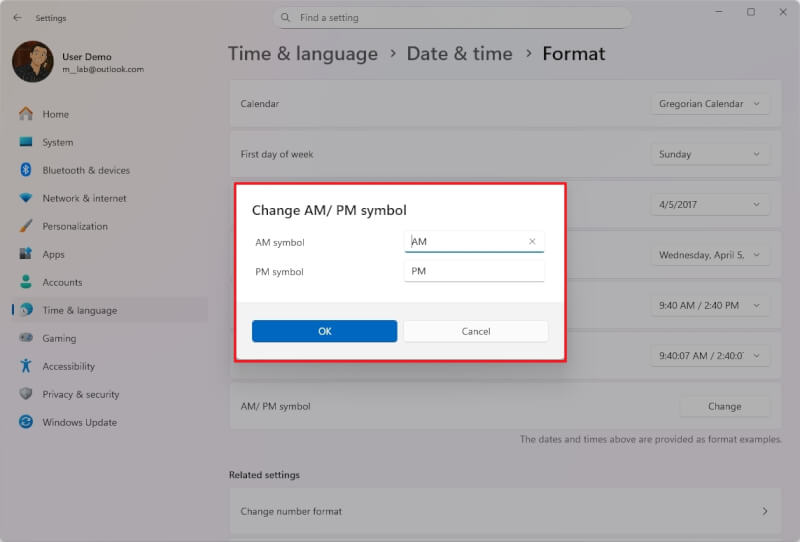
Ứng dụng Settings cũng đã bổ sung trang “Format” (Định dạng) vào mục “Date & time” (Ngày & Giờ). Điều này cho phép người dùng thay đổi trực tiếp định dạng ngày, giờ và thậm chí cả ký hiệu “AM” hay “PM”. Trước đây, những cài đặt này nằm ở mục “Language & region” (Ngôn ngữ & Khu vực).
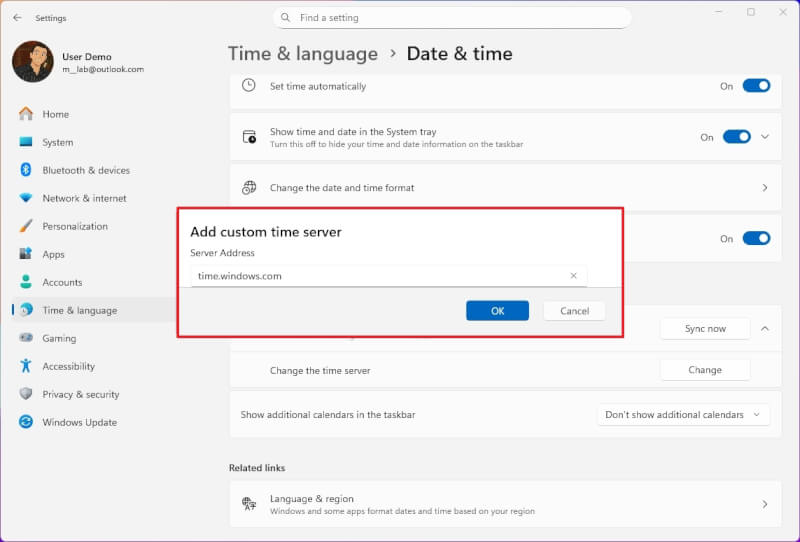
Trong mục “Date & time” (Ngày & Giờ), nếu bạn truy cập vào “Additional settings” (Cài đặt bổ sung), bạn sẽ tìm thấy tùy chọn để thay đổi máy chủ thời gian (time server) ngay bên dưới cài đặt “Sync now” (Đồng bộ ngay).
Ngôn ngữ & Khu vực (Language & region)
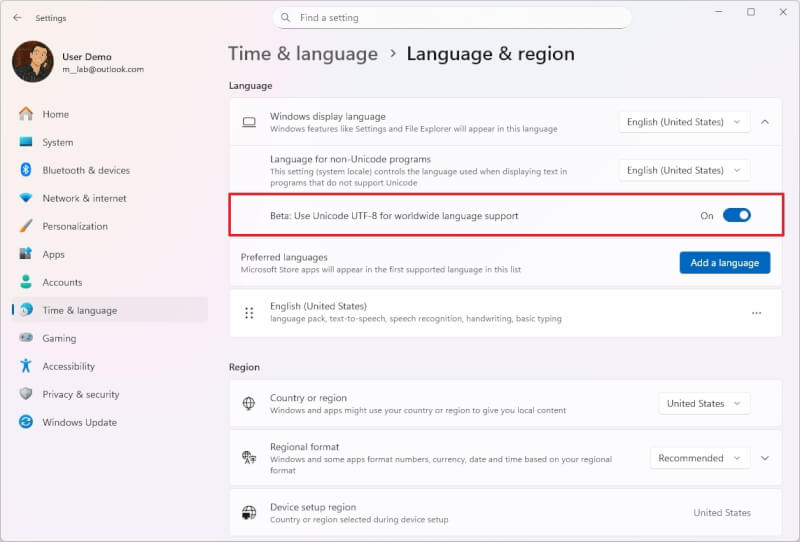
Trong mục “Language & region” (Ngôn ngữ & Khu vực), dưới cài đặt “Windows display language” (Ngôn ngữ hiển thị của Windows), người dùng hiện có thể bật tính năng hỗ trợ ngôn ngữ toàn cầu (Unicode UTF-8 for worldwide language support).
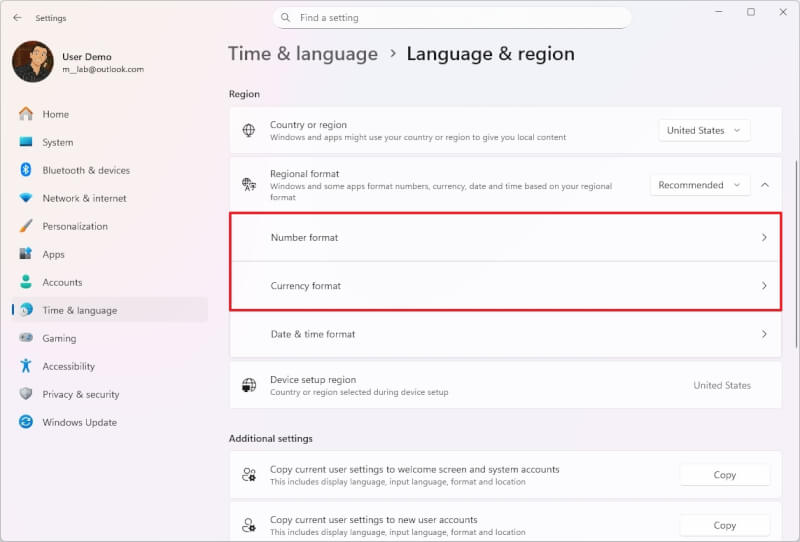
Mục “Regional format” (Định dạng khu vực) giờ đây tập trung vào các tùy chọn định dạng số và tiền tệ. Các cài đặt liên quan đến định dạng ngày và giờ đã được chuyển đi (sang mục “Date & time” như đã đề cập ở trên).
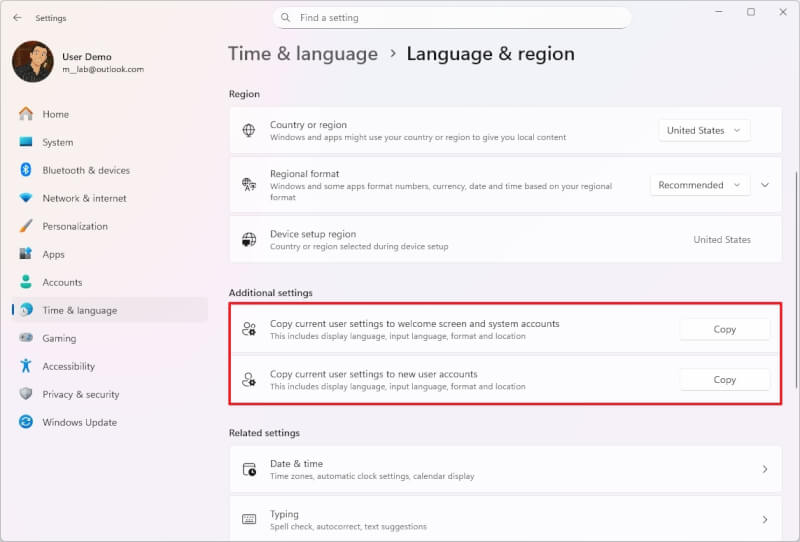
Cuối cùng, trong phần “Additional settings” (Cài đặt bổ sung), ứng dụng Settings (Cài đặt) giờ đây cho phép bạn sao chép các cài đặt người dùng đang dùng sang màn hình chào mừng, màn hình tài khoản và áp dụng cho cả các tài khoản người dùng mới.
Bàn phím (Keyboard) và Con trỏ văn bản (Text cursor)
Trong mục Settings, trang “Keyboard” (Bàn phím) giờ đây cho phép bạn tùy chỉnh độ trễ (delay) và tốc độ lặp lại ký tự (character repeat).
Song song đó, trên trang “Text cursor” (Con trỏ văn bản), người dùng cũng có thể dễ dàng kiểm soát tốc độ nhấp nháy (blink rate) của con trỏ văn bản.
3/ Windows Share có tùy chọn ghim (Pin)
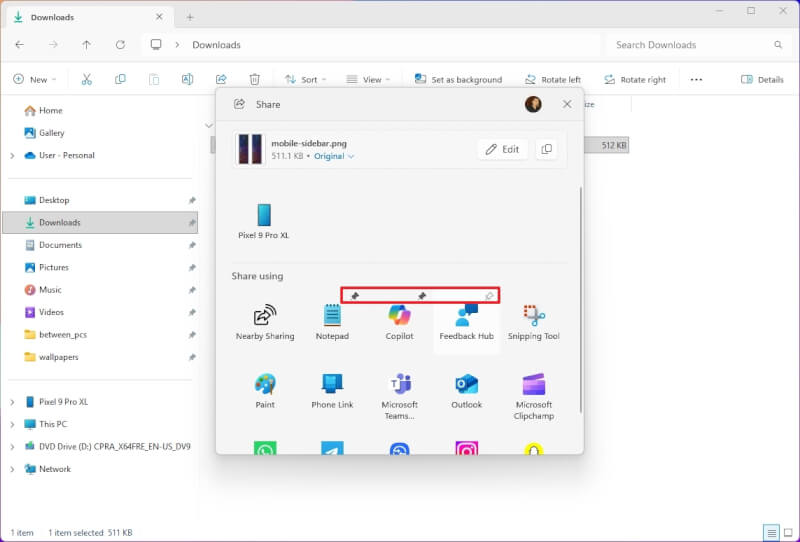
Dù chưa được Microsoft công bố chính thức, giao diện Windows Share (Chia sẻ của Windows) đã có một cập nhật quan trọng trên các bản build 26200.5742 và 26120.5742. Giờ đây, tính năng ghim (pin) đã được bổ sung, cho phép bạn ghim các ứng dụng yêu thích để chia sẻ nội dung nhanh chóng.
Tính năng này được cho là sẽ mặc định được bật, và bạn có thể kích hoạt bằng cách di chuột qua ứng dụng và nhấp vào nút “pin” (ghim).
4/ Cải tiến trang chủ File Explorer Home
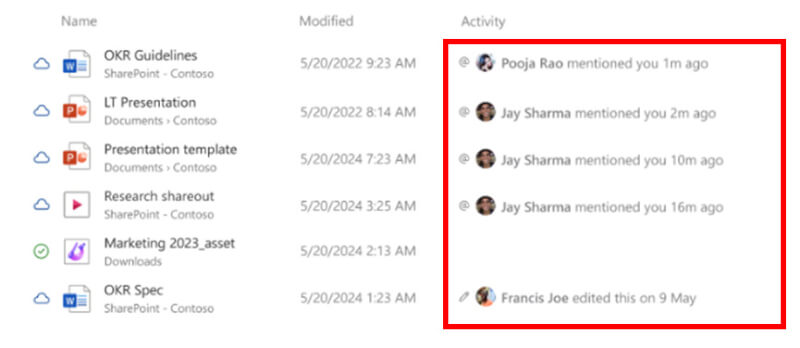
Trên build 26200.5733 và 26120.5733 của Windows 11, trang Home của File Explorer (Trình quản lý tệp) đã có một thay đổi nhỏ. Ảnh profile của người dùng giờ đây sẽ hiển thị dưới dạng biểu tượng trong cột “Activity” (Hoạt động), thuộc phần “Recommended” (Được đề xuất). Tuy nhiên, cần lưu ý rằng cải tiến này chỉ áp dụng cho người dùng đang sử dụng tài khoản công việc hoặc tài khoản trường học.
Những cập nhật này đã cho thấy Microsoft vẫn đang tích cực phát triển và hoàn thiện trải nghiệm Windows 11. Trọng tâm của họ là việc từng bước chuyển các cài đặt quan trọng từ Control Panel sang ứng dụng Settings hiện đại. Mục tiêu cuối cùng là tạo ra một giao diện đồng bộ và tiện lợi hơn cho người dùng.
AMD từng được xem là một trong những đối trọng quan trọng nhất của NVIDIA trên thị trường GPU, đồng thời là thương hiệu CPU được đông đảo game thủ và người dùng PC lựa chọn nhờ dòng Ryzen. Nhưng thị trường chip đang thay đổi rất nhanh. Khi AI tạo ra nhu cầu khổng…
GTA 6 khiến Xbox Series S được minh oan sau nhiều năm bị chê yếu Xbox Series S từng là chiếc console gây nhiều tranh cãi nhất trong thế hệ máy chơi game hiện tại. Với cấu hình thấp hơn đáng kể so với Xbox Series X và PlayStation 5, thiết bị này nhiều lần…
Trong nhiều năm trở lại đây, 8GB RAM dần trở thành mức cấu hình khiến người mua laptop phải cân nhắc. Với Windows 11, trình duyệt nhiều tab, ứng dụng văn phòng và các công cụ AI ngày càng phổ biến, dung lượng RAM này có thể nhanh chóng trở thành giới hạn. Tuy nhiên,…
Windows 11 đã dần bổ sung trở lại những tính năng tùy biến mà người dùng từng có trên Windows 10. Tuy nhiên, có một thay đổi mà Microsoft không có ý định khôi phục: khả năng kéo thả thanh Taskbar để di chuyển trực tiếp đến vị trí mong muốn. Điều đáng nói là…
Trong nhiều năm, Apple luôn giữ quan điểm rằng màn hình cảm ứng không phù hợp với laptop. Steve Jobs từng cho rằng việc chạm vào một màn hình đặt thẳng đứng sẽ khiến người dùng nhanh mỏi tay. Tim Cook thậm chí còn ví việc kết hợp laptop và tablet giống như ghép một…
Surface Laptop Ultra được Microsoft định vị là chiếc laptop cao cấp nhất từ trước đến nay, với màn hình Mini-LED 15 inch, tần số quét 120Hz và độ sáng HDR tối đa lên tới 2.000 nits. Thế nhưng, thay vì nhận được những lời khen hoàn toàn tích cực, màn hình của thiết bị…