Trang chủ / Tin tức / AI cải tiến File Explorer Windows 11: Tính năng mới có gì hấp dẫn?
AI cải tiến File Explorer Windows 11: Tính năng mới có gì hấp dẫn?
14/12/2025 25 lượt xem
Trong năm 2025, Microsoft tiếp tục nâng cấp File Explorer trên Windows 11 bằng cách tích hợp các tính năng AI và tăng cường khả năng sử dụng. Những bản cập nhật quan trọng này đã cải thiện context menu (menu ngữ cảnh), hợp lý hóa quy trình chia sẻ và tối ưu hóa hiệu suất, từ đó thiết lập một tiêu chuẩn mới cho trải nghiệm quản lý tệp.
Mặc dù bản thân Version 25H2 (2025 Update) không tự giới thiệu các thay đổi mới cho File Explorer, nhưng nhiều bản cập nhật đã ra mắt trước đó (thông qua Version 24H2 cũ hơn và các bản dựng Insider) đều đã dần được tích hợp vào cả hai phiên bản này.
Dưới đây là những tính năng quan trọng nhất mà Microsoft đã cập nhật chính thức cho File Explorer trong năm nay.
Có gì mới trong File Explorer của Windows 11 Version 25H2 và 24H2
Thay đổi Context Menu
Trong File Explorer, phần lớn các cải tiến tập trung vào context menu.
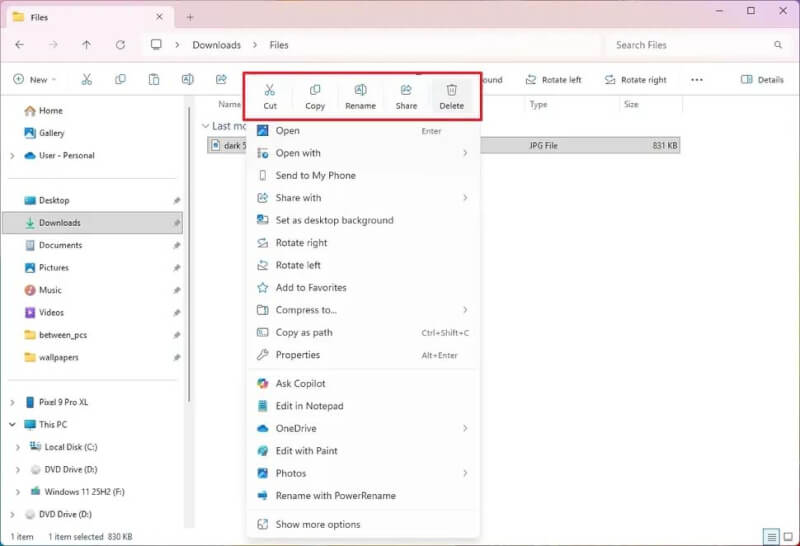
Chẳng hạn, context menu hiện được bổ sung các đường phân chia (dividers). Điều này giúp tách biệt rõ ràng các mục menu cấp cao nhất (Cut, Copy, Rename, Share, và Delete), từ đó tăng cường khả năng đọc.
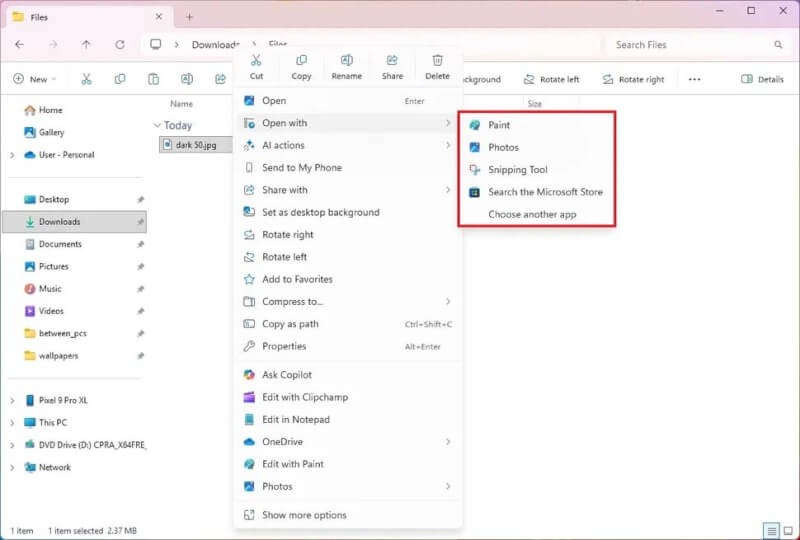
Đối với menu con “Open with” (Mở bằng), các biểu tượng đã được cập nhật với thiết kế gọn gàng hơn nhờ việc loại bỏ nền màu.
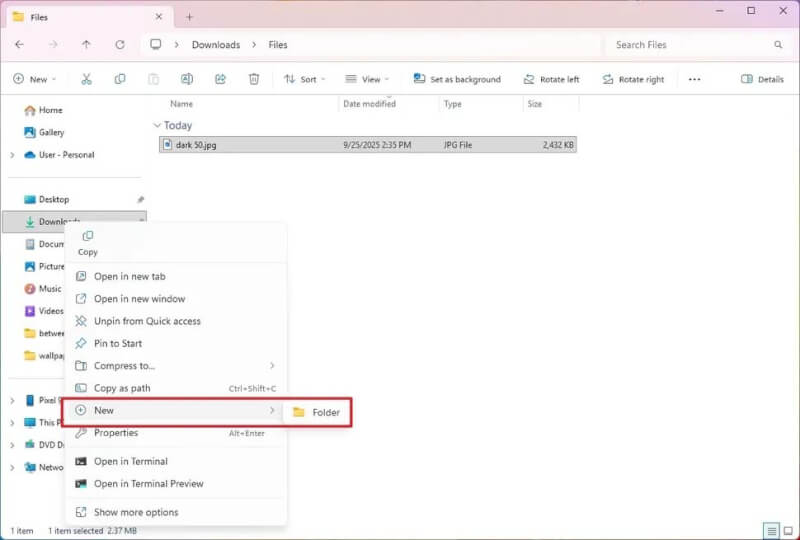
Context menu xuất hiện khi người dùng nhấp chuột phải vào navigation pane (ngăn điều hướng) nay đã bao gồm mục “New Folder” (Thư mục Mới), cho phép người dùng tạo thư mục mới ngay tại đó.
Cải tiến Trang Chủ (Home page)
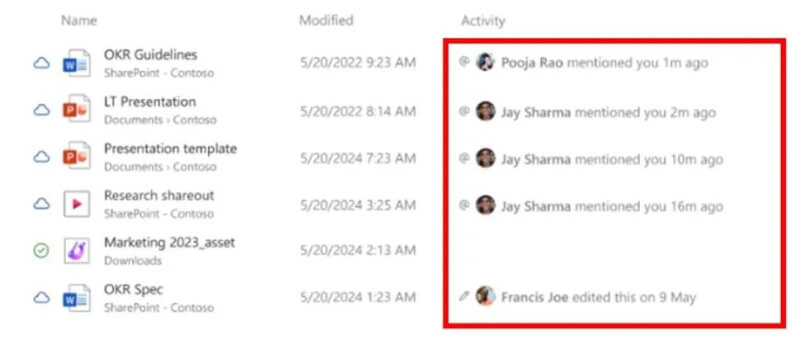
Trang “Home” cũng đã nhận được nhiều cải tiến. Ví dụ, người dùng hiện có thể xem các tệp Microsoft 365 thông qua chế độ xem dựa trên trục xoay (pivot-based view).
Đối với các tài khoản công việc hoặc trường học (Microsoft Entra ID), biểu tượng người (people icons) hiện đã xuất hiện trong cột “Activity” (Hoạt động) và mục “Recommended” (Được đề xuất).
Bằng cách di chuột hoặc nhấp vào Microsoft 365 Live Persona Card, người dùng có thể xem thông tin về chủ sở hữu và mối liên hệ của họ với tệp.
Trải nghiệm Windows Share
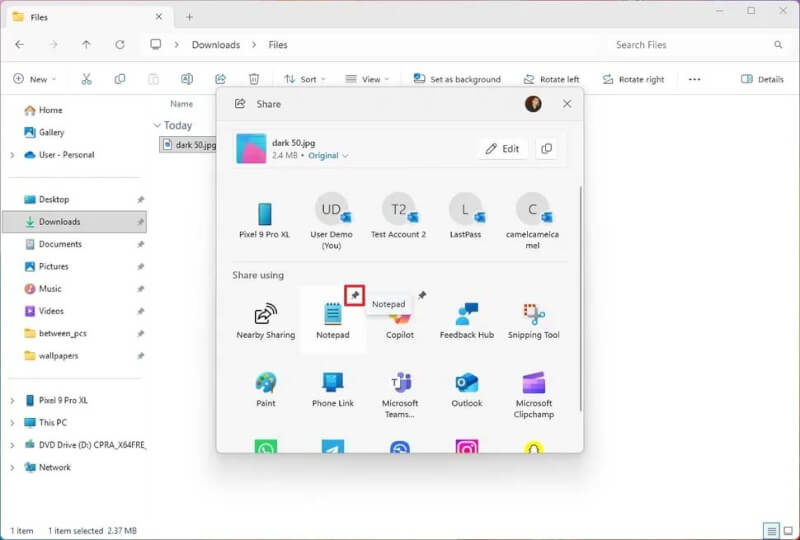
Giao diện Windows Share thường được sử dụng bên trong File Explorer, do đó, những nỗ lực cải tiến mà Microsoft đã thực hiện cho tính năng này rất đáng chú ý.
Trải nghiệm Chia sẻ nay đã cho phép người dùng cá nhân hóa bằng cách thêm tùy chọn “Pin” (Ghim) các ứng dụng yêu thích. Nhờ đó, việc truy cập nhanh trong mục “Share using” trở nên dễ dàng hơn.
Nếu người dùng chia sẻ một liên kết, giao diện Share UI sẽ hiển thị hình thu nhỏ xem trước (preview thumbnail) của liên kết đó.
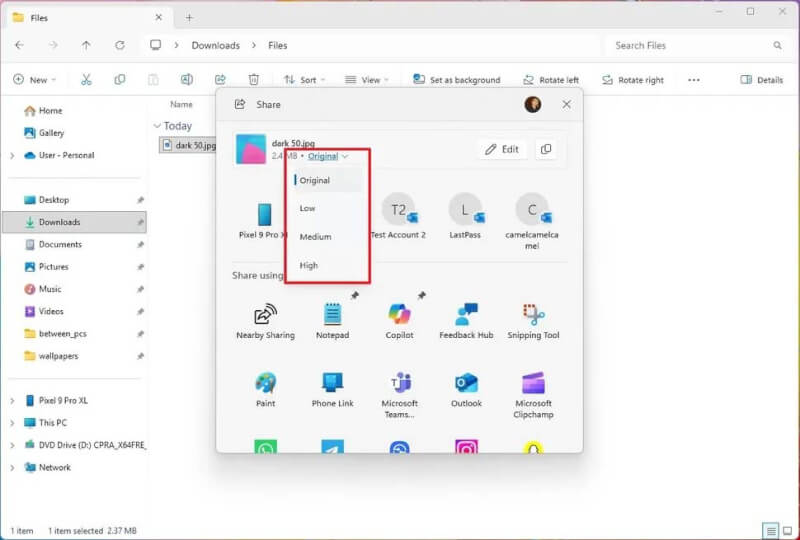
Khi chia sẻ hình ảnh, người dùng hiện có tùy chọn thay đổi mức độ nén tệp (file compression). Tùy chọn này nằm ngay bên dưới hình thu nhỏ xem trước, cho phép chọn các mức “Low” (Thấp), “Medium” (Trung bình), hoặc “High” (Cao).
Đáng chú ý, chế độ nén mặc định hiện đã bị vô hiệu hóa (disabled). Điều này đảm bảo rằng tệp sẽ không bị nén tự động trước khi người dùng thực hiện thao tác chia sẻ.
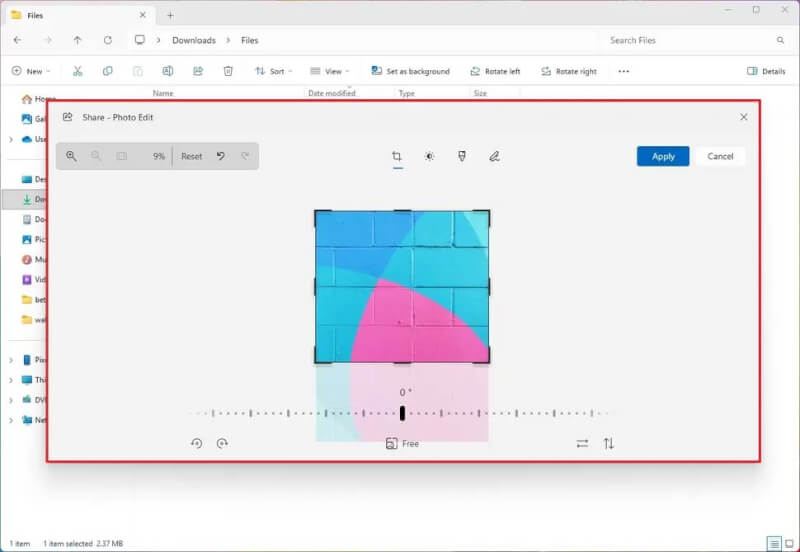
Giao diện Windows Share hiện đã tích hợp các công cụ cho phép người dùng thực hiện các tác vụ chỉnh sửa hình ảnh khác nhau trước khi chia sẻ, bao gồm cắt (cropping), xoay (rotating) và thêm bộ lọc (filters).
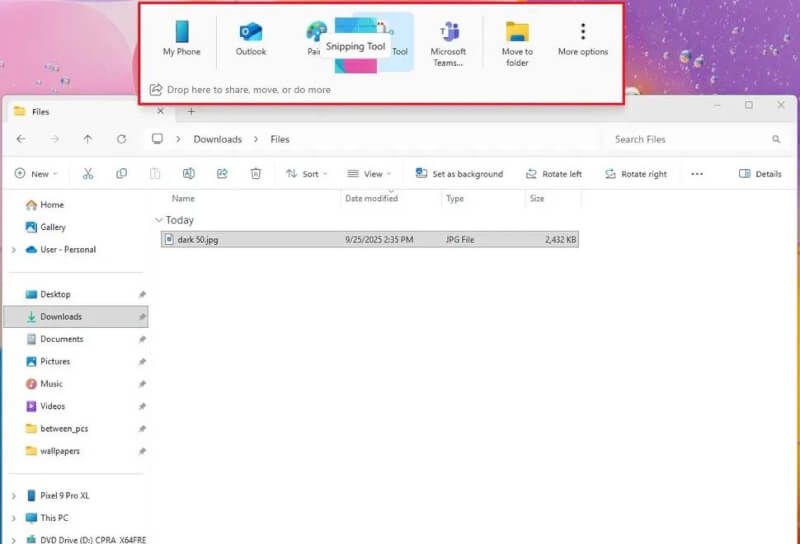
Ngoài ra, khi người dùng kéo và thả các tệp cục bộ từ File Explorer hoặc desktop, một hộp thoại bật lên (flyout) mới sẽ xuất hiện ở đầu màn hình. Điều này cho phép chia sẻ nội dung nhanh chóng với các ứng dụng được đề xuất.
Cuối cùng, context menu hiện đã có khả năng liệt kê các ứng dụng hỗ trợ chia sẻ thông qua giao diện Windows Share.
Thanh địa chỉ File Explorer (Address Bar)
File Explorer cũng thường xuyên hiển thị lời nhắc sao lưu tệp (file backup reminder) bật lên từ thanh địa chỉ. Tuy nhiên, người dùng hiện đã có một cài đặt tích hợp cho phép tạm ẩn (snooze) hoặc tắt hoàn toàn lời nhắc “Start backup” (Bắt đầu sao lưu) này.
Tất nhiên, hành vi quản lý lời nhắc này chỉ áp dụng trong trường hợp người dùng chưa sao lưu tệp của mình bằng tài khoản OneDrive.
Tích hợp AI
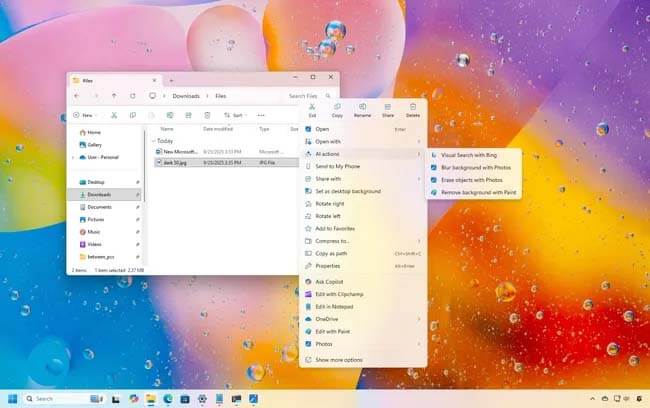
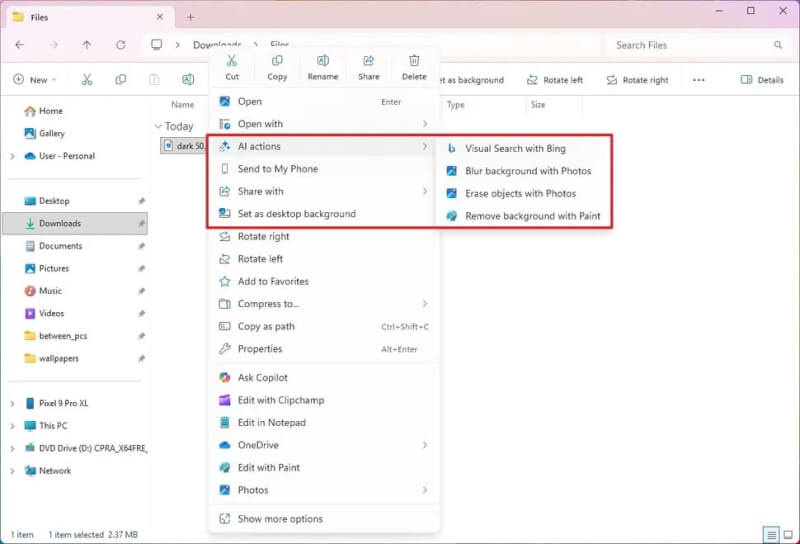
Microsoft đang nỗ lực đưa AI vào File Explorer, nhưng không phải theo hình thức tích hợp mô hình AI riêng biệt. Thay vào đó, công ty đang thêm một menu mới gọi là “AI Actions” vào context menu, cho phép người dùng truy cập các tính năng hỗ trợ AI từ các ứng dụng khác.
Người dùng chỉ cần nhấp chuột phải và chọn một hành động:
Bing Visual Search: Nhanh chóng gửi hình ảnh đến Bing để thực hiện tìm kiếm hình ảnh bằng tệp đã cung cấp.
Blur Background (Làm mờ nền): Mở hình ảnh trực tiếp trong ứng dụng Photos và truy cập tính năng làm mờ nền.
Erase Objects (Xóa vật thể): Loại bỏ các yếu tố không mong muốn khỏi hình ảnh bằng tính năng Generative Erase trong Photos.
Remove Background (Xóa nền): Mở tệp hình ảnh bằng ứng dụng Paint và chọn tùy chọn cho phép xóa nền.
Hiện tại, AI Actions hỗ trợ các định dạng hình ảnh bao gồm JPG, JPEG và PNG.
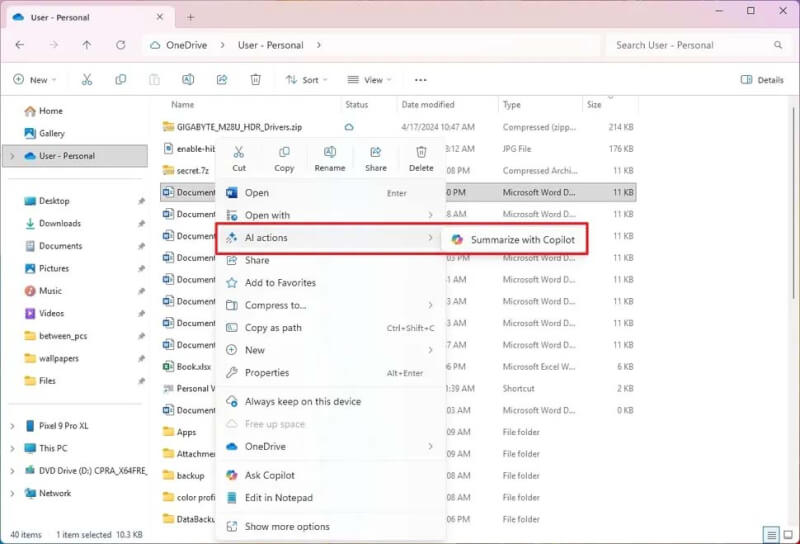
Đối với người dùng Microsoft 365, menu “AI Actions” còn cung cấp hành động “Summarize action in Copilot”. Tính năng này giúp tạo tóm tắt nội dung các tệp trên OneDrive và SharePoint một cách nhanh chóng, loại bỏ nhu cầu phải mở từng tệp.
Các thay đổi khác
Cuối cùng, Microsoft đã thực hiện nhiều thay đổi bổ sung nhằm tăng cường tốc độ và độ tin cậy của trình quản lý tệp. Ví dụ điển hình là việc giải nén tệp lưu trữ (archive extraction) hiện đã nhanh hơn, đặc biệt khi xử lý các tệp “.7z” hoặc “.rar” lớn, hoặc khi giải nén số lượng lớn các tệp nhỏ.
Người dùng cũng sẽ nhận thấy hiệu suất được cải thiện khi tải các thư mục đa phương tiện. Đồng thời, tốc độ tải các tệp đám mây và hiển thị context menu cũng nhanh hơn trước.
Dù Windows 11 2025 Update không có cải tiến đáng kể so với Version 24H2, Microsoft vẫn không ngừng nỗ lực để hoàn thiện các khía cạnh khác nhau của File Explorer, đem đến sự thuận tiện tối đa cho người sử dụng.
Microsoft chưa thấy cần thiết phải ra mắt một chiếc Surface cạnh tranh trực tiếp với MacBook Neo. Trong cuộc phỏng vấn với Windows Central, Brett Ostrum, lãnh đạo phụ trách Surface, cho biết Microsoft đã biết trước về mẫu MacBook này và quyết định để các hãng sản xuất máy Windows phục vụ phân…
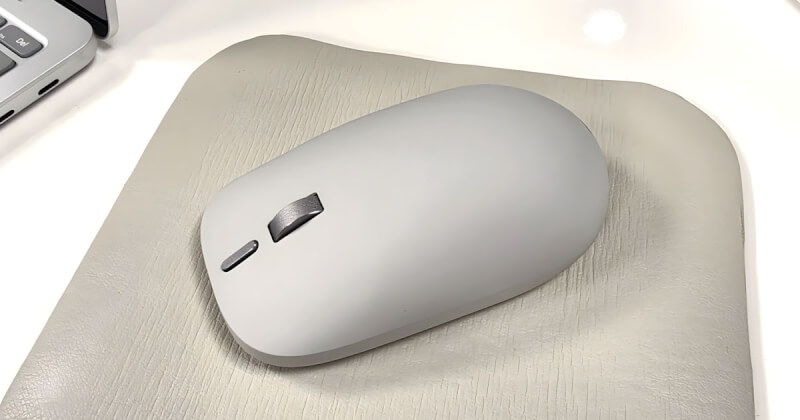
Microsoft ra mắt Surface Mouse mới sau 10 năm: Lần đầu tiên có Haptic và nút Action tùy chỉnh Sau gần một thập kỷ không có nhiều thay đổi đáng kể, Microsoft vừa chính thức giới thiệu Surface Mouse thế hệ mới bên cạnh Surface Pro 12 Inch Gen 2 và Surface Laptop 13 Inch…
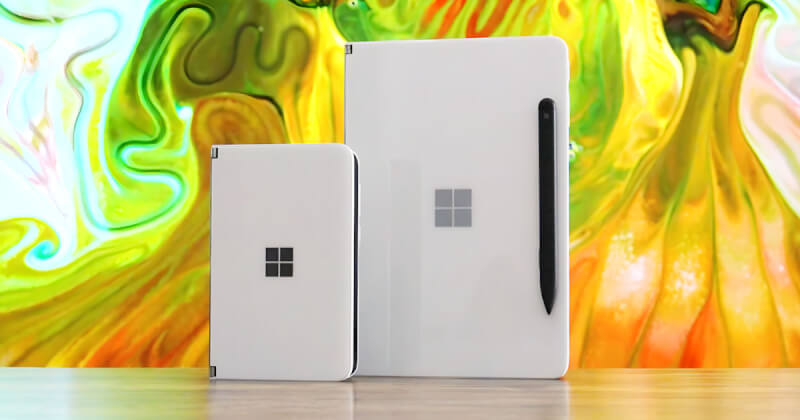
Nhiều năm trước, khi Microsoft giới thiệu Surface Neo và Surface Duo, không ít người tin rằng hãng đang chuẩn bị xây dựng một hệ sinh thái thiết bị hoàn toàn mới để cạnh tranh với Apple. Surface Neo là chiếc máy tính màn hình kép đầy tham vọng. Surface Duo là chiếc điện thoại…
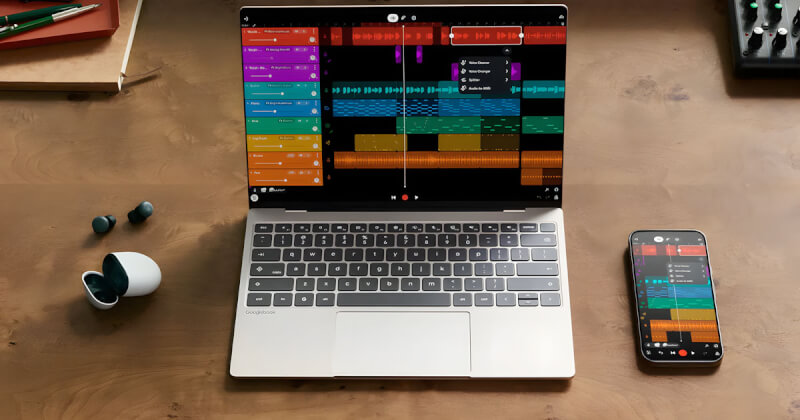
Google vừa chính thức giới thiệu Googlebook – dòng laptop AI thế hệ mới được phát triển dựa trên Android và ChromeOS, hướng tới phân khúc cao cấp thay vì thị trường Chromebook giá rẻ quen thuộc. Đây được xem là nỗ lực lớn nhất của Google trong nhiều năm nhằm cạnh tranh trực tiếp…
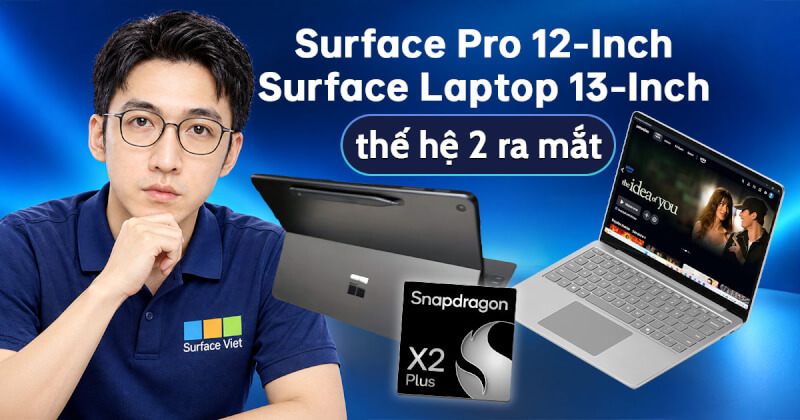
Microsoft vừa chính thức giới thiệu Surface Pro 12 Inch Snapdragon X2 và Surface Laptop 13 Inch Snapdragon X2 tại sự kiện Snapdragon Summit 2026. Đây là phiên bản nâng cấp của hai mẫu Surface nhỏ gọn ra mắt năm ngoái, tập trung vào những cải tiến mà người dùng sử dụng hằng ngày có…
Gần cuối năm 2026, thị trường máy tính Microsoft Surface trở nên đa dạng hơn bao giờ hết. Người dùng có thể lựa chọn từ những mẫu laptop nhỏ gọn chỉ hơn 10 triệu đồng cho đến các dòng Copilot+ PC thế hệ mới sở hữu hiệu năng mạnh, pin tốt và nhiều tính năng…