Trang chủ / Tin tức / Cách làm chủ Snap Assist trên Windows 11 giúp chia đa nhiệm mở nhiều app thuận tiện hơn
Cách làm chủ Snap Assist trên Windows 11 giúp chia đa nhiệm mở nhiều app thuận tiện hơn
13/11/2024 263 lượt xem
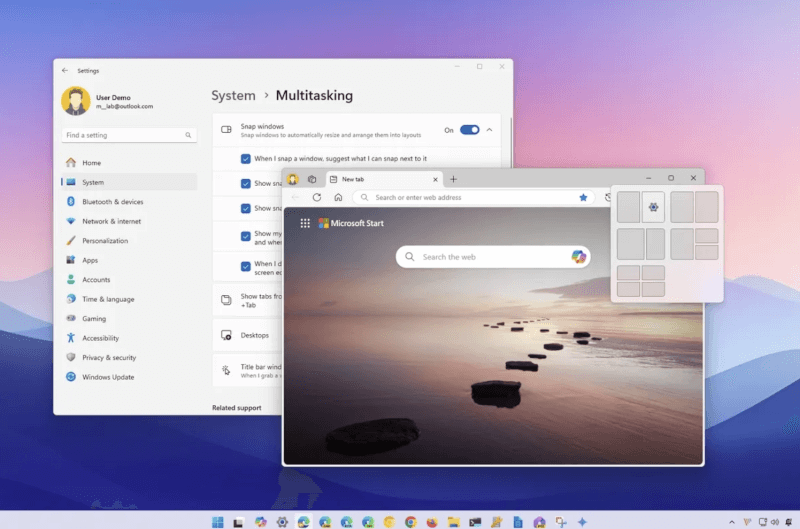
Khi bạn làm nhiều việc cùng lúc với nhiều ứng dụng khác nhau trên màn hình, bạn sẽ biết việc phải sắp xếp các cửa sổ bằng cách thủ công có thể gây khó chịu và tốn thời gian như thế nào. Tuy nhiên, Windows 11 đi kèm với Snap Assist, một tính năng giúp dễ dàng tổ chức các cửa sổ trên màn hình bằng chuột, bàn phím và cảm ứng để làm việc hiệu quả hơn và cải thiện năng suất.
Tính năng này không mới, Snap Assist đã có từ Windows 7, nhưng chỉ cung cấp tùy chọn để ghép hai cửa sổ cạnh nhau. Trên Windows 10, Snap Assist đã được cải tiến để hỗ trợ lên đến bốn cửa sổ. Và trên Windows 11, Microsoft lại một lần nữa cập nhật tính năng này với Snap Layouts để thêm hướng dẫn trực quan giúp việc sắp xếp cửa sổ trở nên dễ dàng hơn. Ngoài ra còn có Snap Groups, tính năng này giúp các bạn quay lại các nhóm cửa sổ đã ghép trước đó mà không cần phải ghép lại sau khi đã chuyển sang ứng dụng khác.
Trong bài viết này, Surface Việt sẽ hướng dẫn các bạn các bước sử dụng Snap Assist, bao gồm “Snap layouts” và “Snap groups,” để quản lý cửa sổ trên màn hình tốt hơn.
Cách thiết lập Snap Assist trên Windows 11
Snap Assist được bật mặc định nhưng bạn có thể cấu hình tính năng này theo các bước sau:
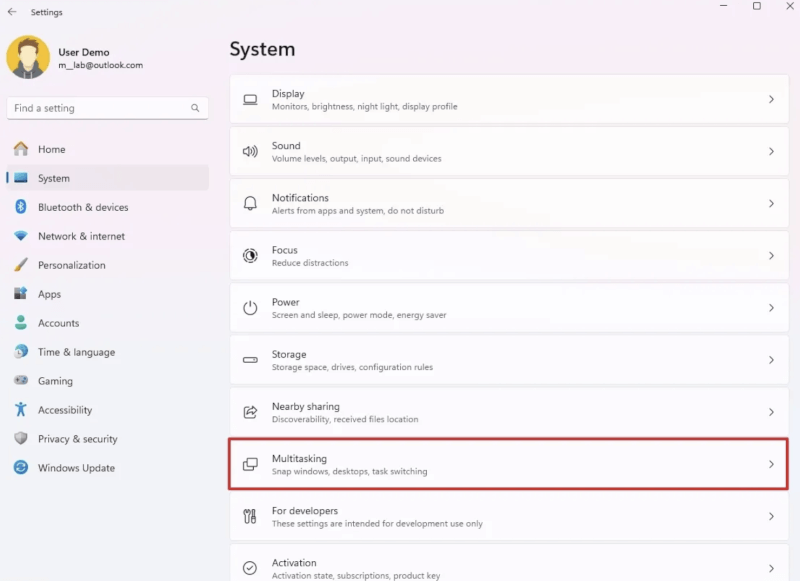
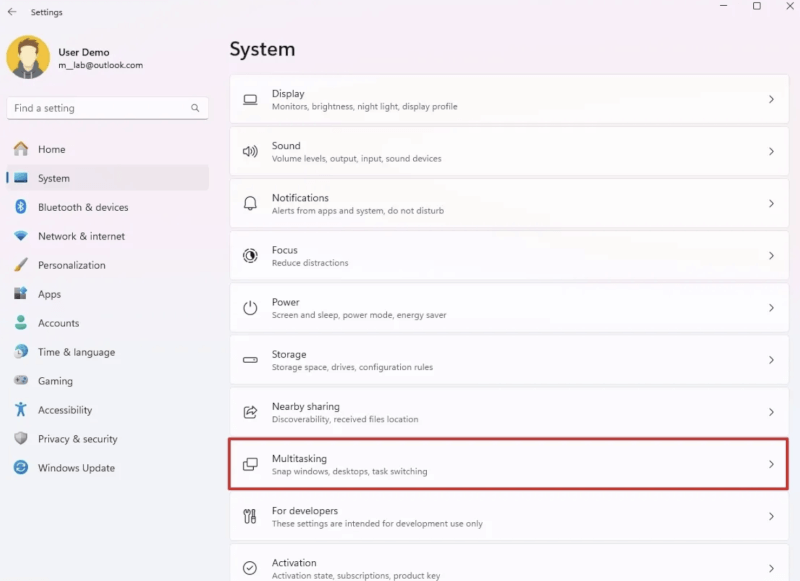
Bước 1: Mở Settings và chọn vào mục Systems.
Bước 2: Click vào dòng Multitasking ở phía bên phải.
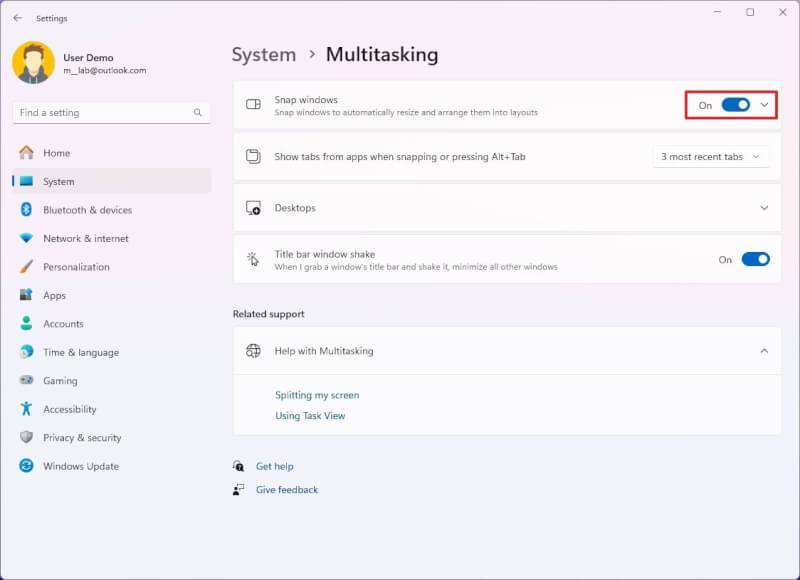
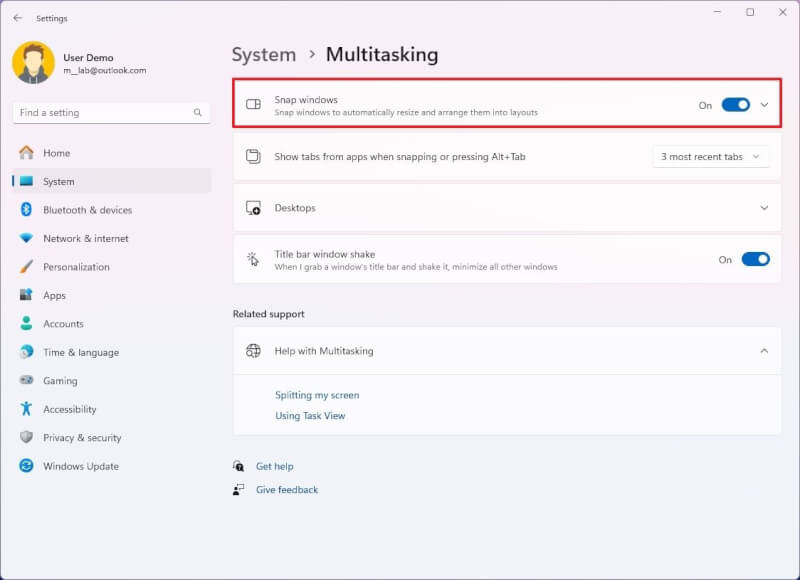
Bước 3: Kéo thanh trượt Snap Windows sang On để kích hoạt tính năng.
Bước 4: Nếu các bạn không còn muốn dùng Snap Assist nữa thì làm các bước tương tự như trên và kéo thanh trượt về Off là được nhé!
Cách cấu hình cài đặt Snap Assist trên Windows 11
Để điều chỉnh cài đặt Snap Assist trên Windows 11, hãy làm theo các bước sau:
Bước 1: Mở Settings và chọn vào mục Systems.
Bước 2: Click vào dòng Multitasking ở phía bên phải.
Bước 3: Kéo thanh trượt Snap Windows sang On để kích hoạt tính năng.
Bước 4: Click vào mũi tên trên mục Snap Windows để mở các tùy chọn cài đặt.
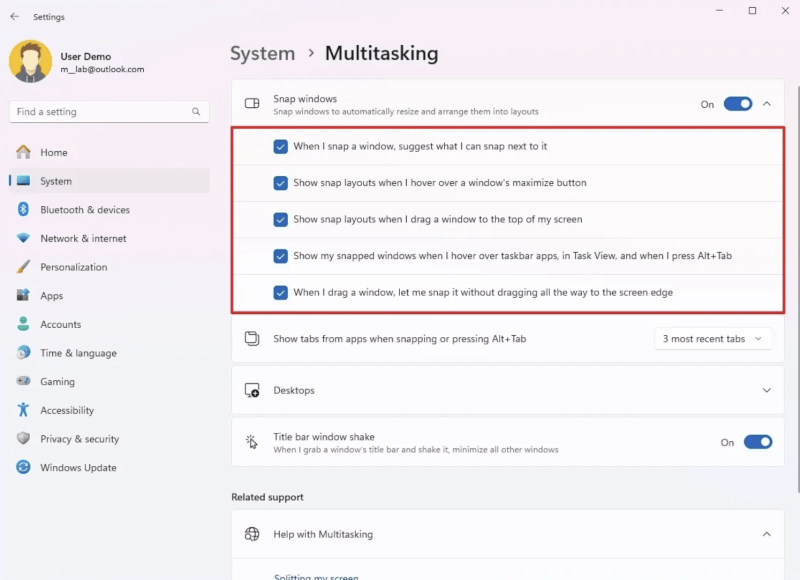
Bước 5: Kiểm tra hoặc bỏ chọn các tùy chọn bạn muốn sử dụng trên Windows 11 khi ghép cửa sổ:
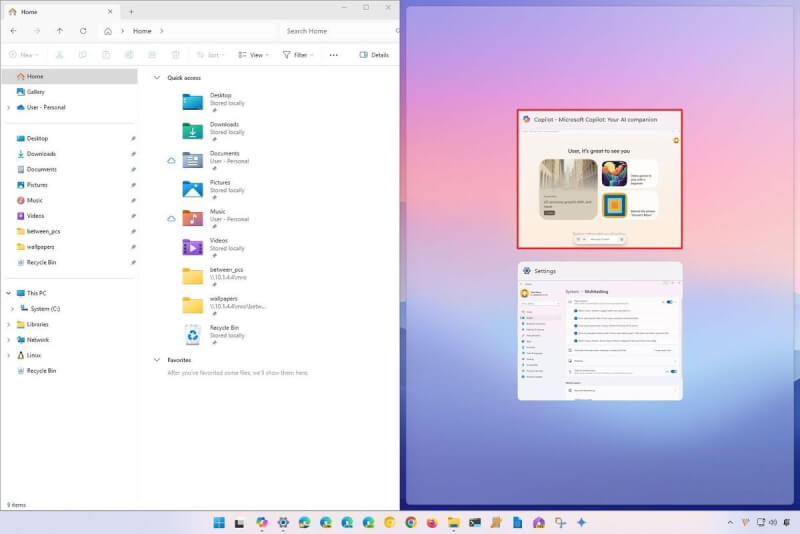
Khi tôi ghép một cửa sổ, hiển thị những gì tôi có thể ghép bên cạnh nó — Kiểm soát bản xem trước để chọn các cửa sổ khác để ghép trên màn hình.
Hiển thị bố cục snap khi tôi di chuột qua nút phóng to của cửa sổ — Kiểm soát bố cục Snap từ nút Phóng to.
Hiển thị bố cục snap khi tôi kéo một cửa sổ lên đầu màn hình của tôi — Kiểm soát menu bố cục xuất hiện ở đầu màn hình.
Hiển thị các cửa sổ đã ghép của tôi khi tôi di chuột qua các ứng dụng trên thanh tác vụ trong Chế độ xem tác vụ và khi tôi nhấn Alt+Tab — Kiểm soát bản xem trước của các cửa sổ đã ghép khi ở Chế độ xem tác vụ hoặc Alt+Tab.
Khi tôi kéo một cửa sổ, cho phép tôi ghép nó mà không cần kéo hết cỡ đến cạnh màn hình — Nếu bị tắt, bạn sẽ phải kéo các cửa sổ bằng chuột đến tận mép màn hình để ghép chúng. Nếu được bật, Snap Assist sẽ tự động dừng lại trước khi chạm đến cuối màn hình.
Bước 6: Sau khi hoàn thành các bước trên, bạn sẽ có thể sử dụng Snap Assist theo sở thích và nhu cầu của mình.
Cách sử dụng Snap Layouts
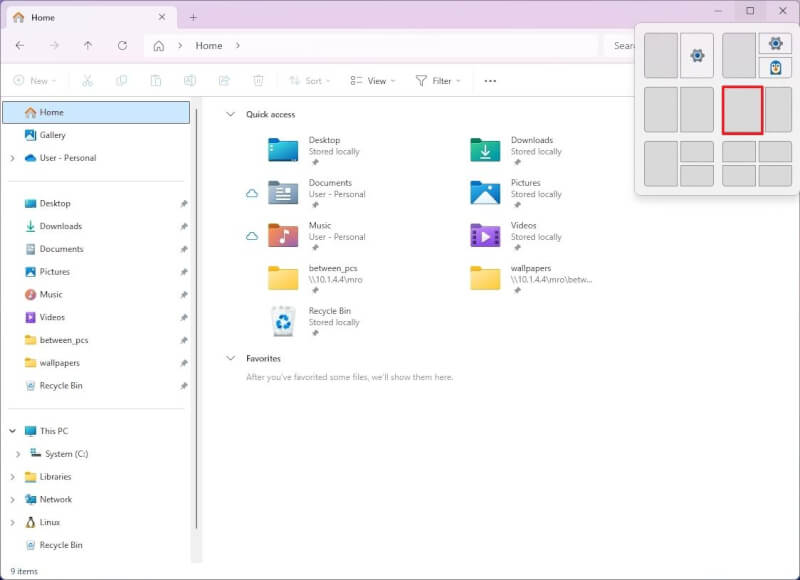
Trên Windows 11, Snap Layouts là một tính năng của Snap Assist để giúp các bạn có thể dễ dàng sắp xếp các cửa sổ thông qua nhiều lựa chọn bố cục khác nhau để ghép các cửa sổ trên màn hình. Đây là một cách tuyệt vời để giúp những người dùng không biết gì về bố cục nhưng vẫn có thể làm việc tốt với 10-15 cửa sổ cùng lúc thay vì phải mất thời gian sắp xếp, hay tệ hơn là tắt mở cửa sổ truyền thống.
Ngoài ra, menu bố cục cũng có thể gợi ý các ứng dụng nào nên ghép lại với nhau. Bạn sẽ nhận thấy khi tính năng này hiển thị các biểu tượng của các ứng dụng đang chạy, gợi ý vị trí của chúng trên màn hình.
Để sử dụng Snap Layouts trên Windows 11, hãy làm theo các bước sau:
Bước 1: Di chuột qua nút Maximize ở góc trên bên phải màn hình, bên cạch nút X tắt cửa sổ.
Bước 2: Chọn một trong các bố cục có sẵn bằng cách chọn nơi bạn muốn ghép cửa sổ đầu tiên.
Bước 3: Chọn ứng dụng tiếp theo bạn muốn ghép từ bản xem trước.
Bước 4: Tiếp tục ghép các cửa sổ, tùy thuộc vào bố cục bạn đã chọn.
Bước 5: Bạn cũng có thể chọn bố cục với các ứng dụng được đề xuất để ghép tất cả các ứng dụng cùng một lúc. Nếu bạn đã loại bỏ một cửa sổ khỏi nhóm, bạn có thể ghép lại nó bằng cách di chuột qua nút “Maximize” và chọn cùng một bố cục và vị trí.
Cách sử dụng Snap Groups
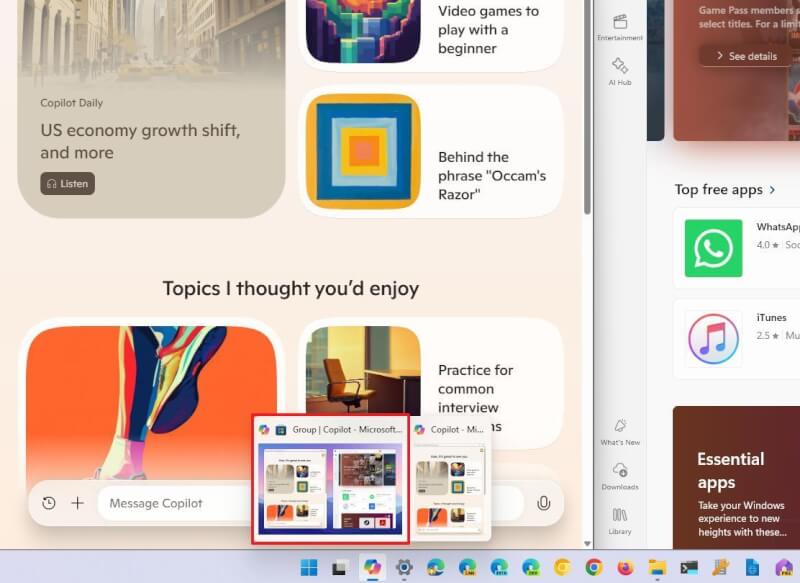
Tính năng “Snap Groups” cho phép bạn quay lại các cửa sổ đã ghép trước đó mà không cần phải ghép lại bất cứ thứ gì. Nếu bạn chuyển sang ứng dụng khác, bạn có thể di chuột qua ứng dụng thuộc nhóm trong Taskbar và chọn bản xem trước để nhanh chóng chuyển đến nhóm.
Để quay lại nhóm các cửa sổ đã ghép, hãy làm theo các bước sau:
Bước 1: Di chuột qua một ứng dụng thuộc một trong các nhóm.
Bước 2: Chọn bản xem trước của nhóm để chuyển sang nhóm ghép.
Bước 3: Sau khi hoàn thành các bước trên, khi làm việc trên một cửa sổ khác, bạn có thể nhanh chóng chuyển sang nhóm cửa sổ đã ghép trước đó mà không cần phải ghép lại tất cả các cửa sổ.
Microsoft chưa thấy cần thiết phải ra mắt một chiếc Surface cạnh tranh trực tiếp với MacBook Neo. Trong cuộc phỏng vấn với Windows Central, Brett Ostrum, lãnh đạo phụ trách Surface, cho biết Microsoft đã biết trước về mẫu MacBook này và quyết định để các hãng sản xuất máy Windows phục vụ phân…
Microsoft ra mắt Surface Mouse mới sau 10 năm: Lần đầu tiên có Haptic và nút Action tùy chỉnh Sau gần một thập kỷ không có nhiều thay đổi đáng kể, Microsoft vừa chính thức giới thiệu Surface Mouse thế hệ mới bên cạnh Surface Pro 12 Inch Gen 2 và Surface Laptop 13 Inch…
Nhiều năm trước, khi Microsoft giới thiệu Surface Neo và Surface Duo, không ít người tin rằng hãng đang chuẩn bị xây dựng một hệ sinh thái thiết bị hoàn toàn mới để cạnh tranh với Apple. Surface Neo là chiếc máy tính màn hình kép đầy tham vọng. Surface Duo là chiếc điện thoại…
Google vừa chính thức giới thiệu Googlebook – dòng laptop AI thế hệ mới được phát triển dựa trên Android và ChromeOS, hướng tới phân khúc cao cấp thay vì thị trường Chromebook giá rẻ quen thuộc. Đây được xem là nỗ lực lớn nhất của Google trong nhiều năm nhằm cạnh tranh trực tiếp…
Microsoft vừa chính thức giới thiệu Surface Pro 12 Inch Snapdragon X2 và Surface Laptop 13 Inch Snapdragon X2 tại sự kiện Snapdragon Summit 2026. Đây là phiên bản nâng cấp của hai mẫu Surface nhỏ gọn ra mắt năm ngoái, tập trung vào những cải tiến mà người dùng sử dụng hằng ngày có…
Gần cuối năm 2026, thị trường máy tính Microsoft Surface trở nên đa dạng hơn bao giờ hết. Người dùng có thể lựa chọn từ những mẫu laptop nhỏ gọn chỉ hơn 10 triệu đồng cho đến các dòng Copilot+ PC thế hệ mới sở hữu hiệu năng mạnh, pin tốt và nhiều tính năng…