Trang chủ / Tin tức / Cách tắt bỏ tính năng Windows Recall nếu bạn không muốn Microsoft theo dõi, cá nhân hóa trải nghiệm dùng máy tính của bạn!
Cách tắt bỏ tính năng Windows Recall nếu bạn không muốn Microsoft theo dõi, cá nhân hóa trải nghiệm dùng máy tính của bạn!
23/10/2024 200 lượt xem
Windows Recall là một công cụ AI mới được tích hợp trong các máy tính Windows 11 Copilot+ giúp ghi nhớ các tác vụ mà anh em đã thực hiện trên máy tính của mình. Recall cho phép anh em tìm kiếm bất kỳ điều gì mà mình đã làm thông qua ngôn ngữ tự nhiên và sử dụng NPU để xử lý thông tin cục bộ trên thiết bị.
Tính năng này hoạt động bằng cách chụp ảnh màn hình của anh em sau mỗi 5 giây và lưu trữ dữ liệu này cục bộ trên ổ cứng của anh em. Ứng dụng Windows Recall bao gồm một thanh tìm kiếm và dòng thời gian, cho phép anh em cuộn qua lại tất cả các ảnh chụp đã lưu trước đó và hiển thị cho anh em những hoạt động đã xảy ra trên màn hình tại bất kỳ thời điểm nào.
Microsoft đảm bảo rằng tính năng này an toàn và bảo mật để sử dụng. Nhưng nếu anh vẫn chưa tin tưởng và không muốn sử dụng tính năng này, đây là hai cách giúp anh em có thể vô hiệu hóa tính năng Recall nhé!
1/ Tắt tính năng Recall
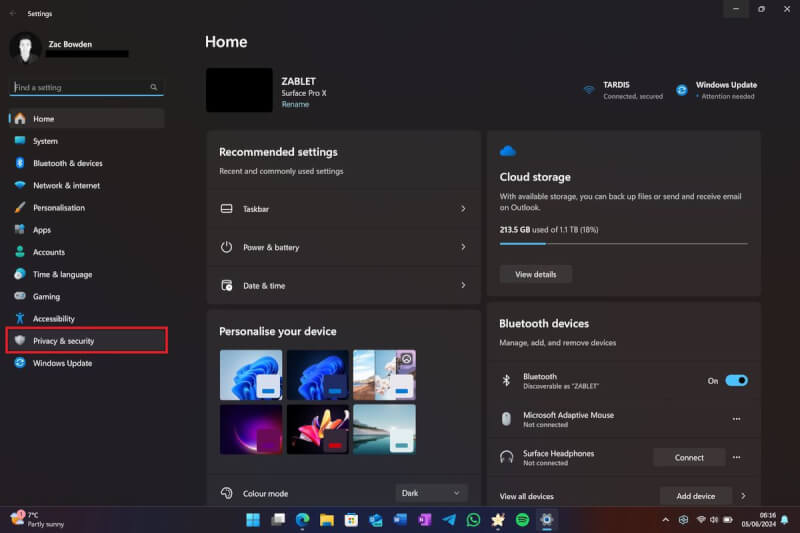
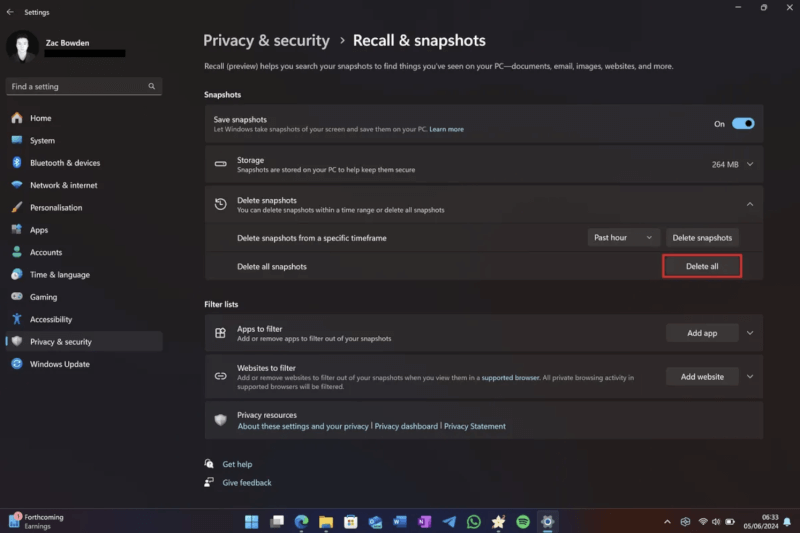
Bước 1: Mở Windows Settings, anh em có thể nhấn tổ hợp phím “Windows+I” để mở nhanh nhé!
Bước 2: Chọn mục “Privacy & Security” ở phần Settings.
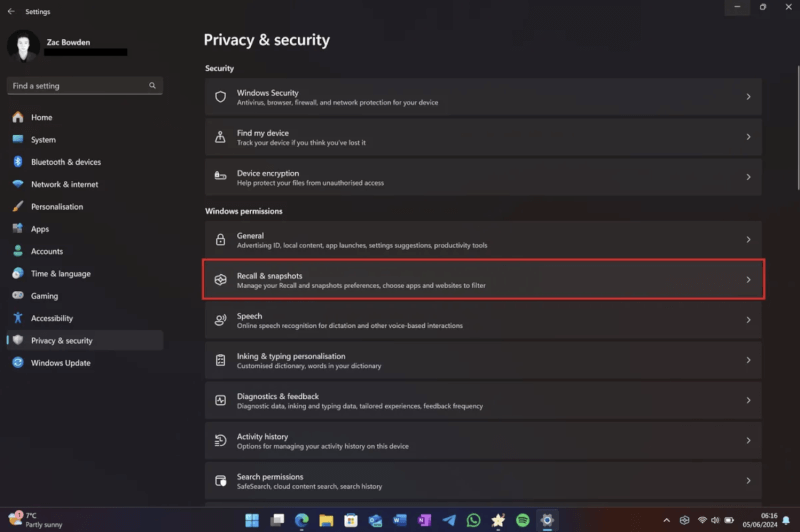
Bước 3: Click chuột vào “Recall & Snapshots”.
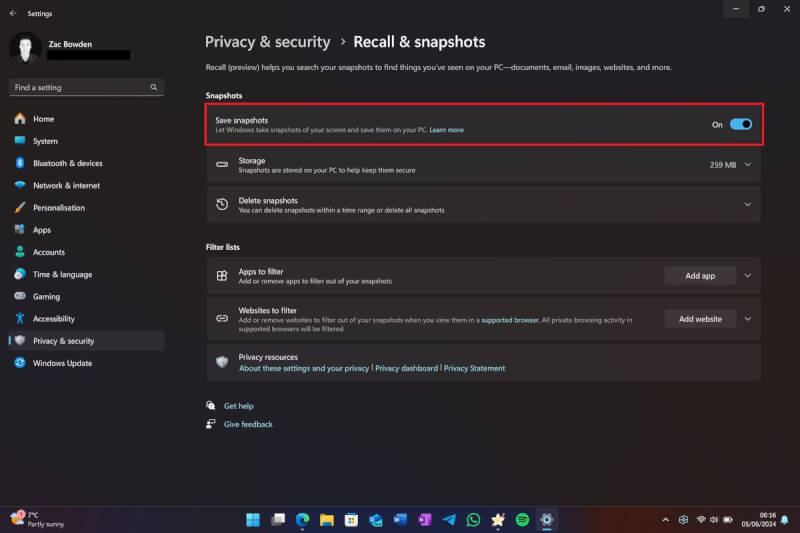
Bước 4: Tắt mục “Save Snapshots”.
Bước 5: Xổ xuống mục “Delete Snapshots” và chọn “Delete All” là xong nhé anh em!
2/ Gỡ tính năng Windows Recall
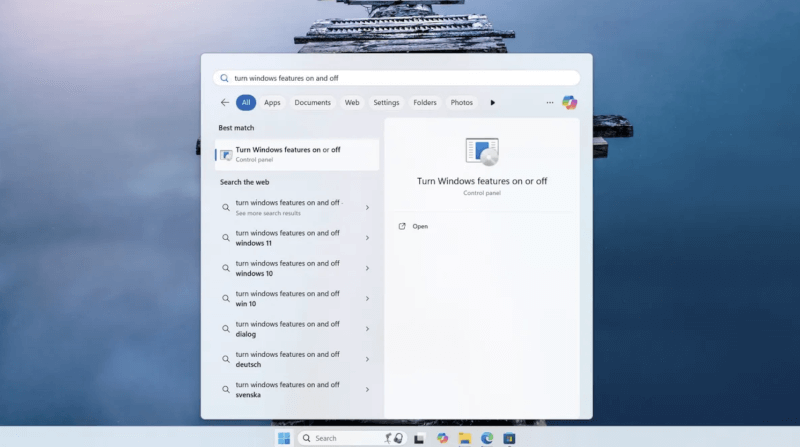
Bước 1: Mở Windows Search hoặc sử dụng tổ hợp phím tắt Windows+S.
Bước 2: Gõ cụm từ sau vào thanh tìm kiếm “Turn Windows features on or off”.
Bước 3: Chọn mục “Turn Windows features on or off” ở kết quả tìm kiếm.
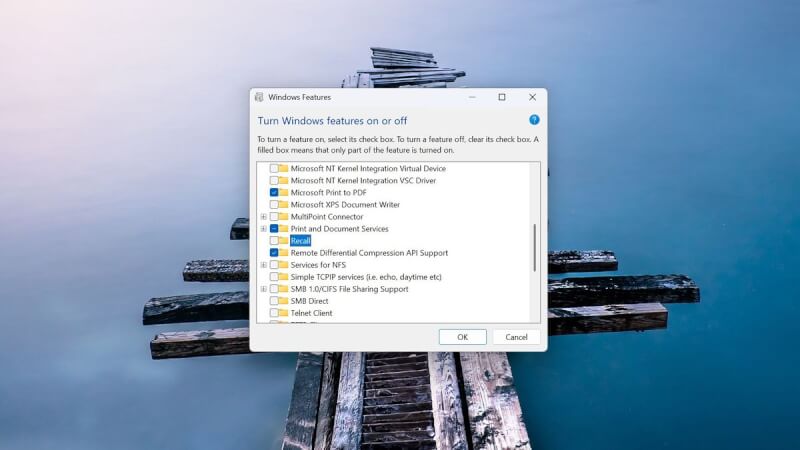
Bước 4: Lướt chuột xuống và tìm mục “Recall”.
Bước 5: Bỏ chọn phần “Recall” và nhấn Ok. Sau đó reset lại máy của anh em là xong rồi nhé!
Microsoft chưa thấy cần thiết phải ra mắt một chiếc Surface cạnh tranh trực tiếp với MacBook Neo. Trong cuộc phỏng vấn với Windows Central, Brett Ostrum, lãnh đạo phụ trách Surface, cho biết Microsoft đã biết trước về mẫu MacBook này và quyết định để các hãng sản xuất máy Windows phục vụ phân…
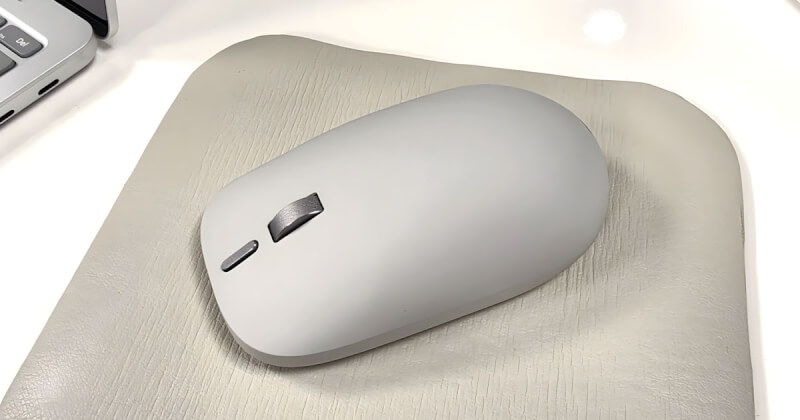
Microsoft ra mắt Surface Mouse mới sau 10 năm: Lần đầu tiên có Haptic và nút Action tùy chỉnh Sau gần một thập kỷ không có nhiều thay đổi đáng kể, Microsoft vừa chính thức giới thiệu Surface Mouse thế hệ mới bên cạnh Surface Pro 12 Inch Gen 2 và Surface Laptop 13 Inch…
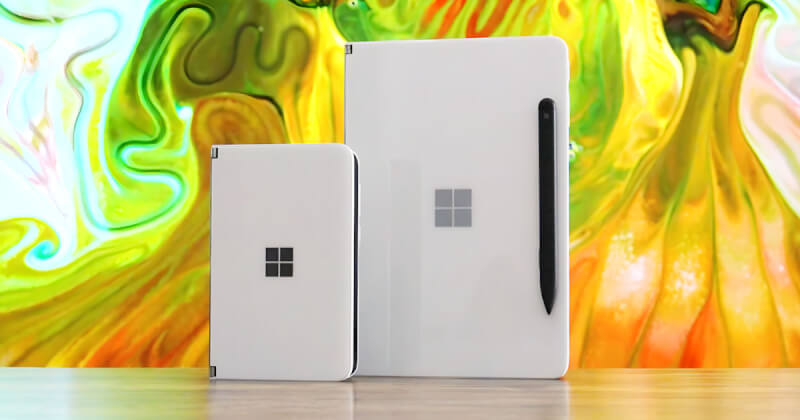
Nhiều năm trước, khi Microsoft giới thiệu Surface Neo và Surface Duo, không ít người tin rằng hãng đang chuẩn bị xây dựng một hệ sinh thái thiết bị hoàn toàn mới để cạnh tranh với Apple. Surface Neo là chiếc máy tính màn hình kép đầy tham vọng. Surface Duo là chiếc điện thoại…
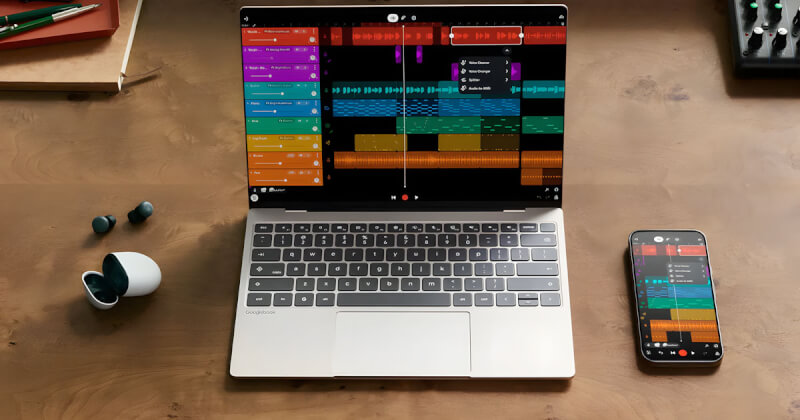
Google vừa chính thức giới thiệu Googlebook – dòng laptop AI thế hệ mới được phát triển dựa trên Android và ChromeOS, hướng tới phân khúc cao cấp thay vì thị trường Chromebook giá rẻ quen thuộc. Đây được xem là nỗ lực lớn nhất của Google trong nhiều năm nhằm cạnh tranh trực tiếp…
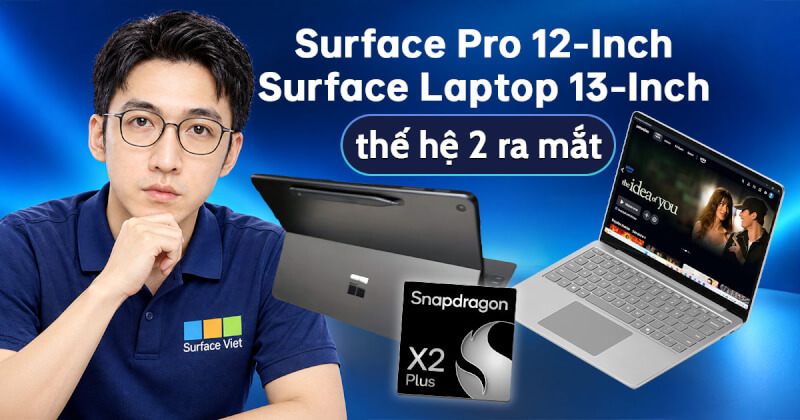
Microsoft vừa chính thức giới thiệu Surface Pro 12 Inch Snapdragon X2 và Surface Laptop 13 Inch Snapdragon X2 tại sự kiện Snapdragon Summit 2026. Đây là phiên bản nâng cấp của hai mẫu Surface nhỏ gọn ra mắt năm ngoái, tập trung vào những cải tiến mà người dùng sử dụng hằng ngày có…
Gần cuối năm 2026, thị trường máy tính Microsoft Surface trở nên đa dạng hơn bao giờ hết. Người dùng có thể lựa chọn từ những mẫu laptop nhỏ gọn chỉ hơn 10 triệu đồng cho đến các dòng Copilot+ PC thế hệ mới sở hữu hiệu năng mạnh, pin tốt và nhiều tính năng…