Trang chủ / Tin tức / Quên thanh tìm kiếm mặc định đi, đây mới là “Spotlight” đích thực của Windows 11!
Quên thanh tìm kiếm mặc định đi, đây mới là “Spotlight” đích thực của Windows 11!
22/03/2026 37 lượt xem
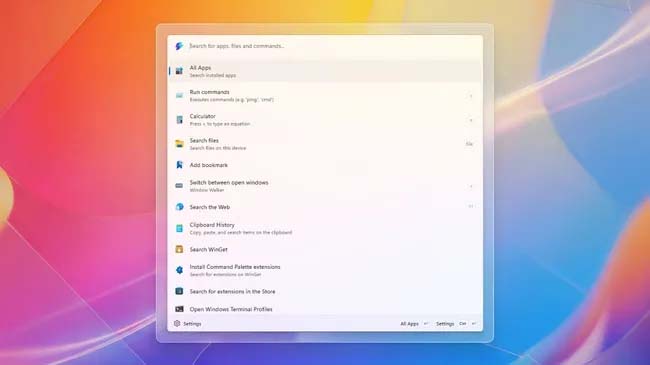
Nếu tính năng Tìm kiếm mặc định (Windows Search) trên Windows 11 thường xuyên khiến bạn thất vọng vì sự chậm chạp hay đưa ra kết quả không mong muốn, đã đến lúc bạn cần một sự nâng cấp thực sự. PowerToys Command Palette chính là câu trả lời của Microsoft dành cho những người dùng mong muốn sự mượt mà và đa năng của tính năng Spotlight trên macOS.
Được thiết kế dành cho người dùng chuyên nghiệp (advanced users), Command Palette mang đến một giao diện siêu nhẹ, cho phép bạn khởi chạy ứng dụng, mở cài đặt, tìm kiếm tệp tin và thậm chí thực thi các lệnh hệ thống chỉ bằng vài thao tác gõ phím. Đáng chú ý nhất, nhờ hệ thống tiện ích mở rộng (extensions) tích hợp sẵn, công cụ này không chỉ dừng lại ở việc tìm kiếm mà còn trở thành một trung tâm điều khiển toàn diện ngay giữa màn hình của bạn.
Dưới đây là hướng dẫn chi tiết cách cài đặt, cấu hình và sử dụng công cụ mạnh mẽ này để tối ưu hóa quy trình làm việc trên Windows 11.
1/ Cách cài đặt Command Palette trên Windows 11
Để sử dụng Command Palette, bạn cần cài đặt bộ công cụ PowerToys. Quá trình này rất đơn giản thông qua dòng lệnh.
Bước 1: Mở menu Start. Tìm kiếm Command Prompt (hoặc PowerShell), nhấp chuột phải vào kết quả hiển thị đầu tiên và chọn Run as administrator (Chạy với quyền Quản trị viên).
Bước 2: Nhập dòng lệnh dưới đây để cài đặt PowerToys và nhấn Enter:
winget install –id Microsoft.PowerToys
Sau khi hoàn tất quá trình cài đặt, bộ công cụ PowerToys sẽ sẵn sàng trên máy tính của bạn. (Lưu ý: Bạn cũng có thể tải trực tiếp PowerToys từ Microsoft Store bằng cách tìm kiếm và nhấn nút Install).
2/ Cấu hình Command Palette tối ưu cho Windows 11
Sau khi cài đặt, bạn cần bật và tùy chỉnh Command Palette để phù hợp với thói quen sử dụng cá nhân.
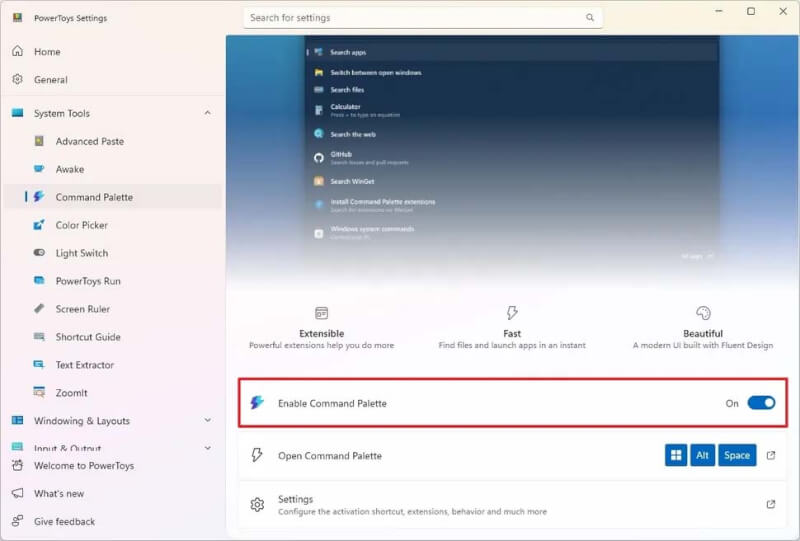
Bước 1: Mở menu Start. Tìm kiếm PowerToys và nhấp vào kết quả đầu tiên để mở ứng dụng.
Bước 2: Nhấp vào mục System Tools (Công cụ hệ thống) ở cột bên trái.
Bước 5: Nhấp vào Settings để tiến hành tùy chỉnh các tính năng Kích hoạt (Activation) và Hành vi (Behavior).
Tại đây, bạn có quyền kiểm soát toàn diện trải nghiệm của mình. Ví dụ, trong phần “Activation key”, bạn có thể đổi tổ hợp phím tắt mặc định thành một phím tắt dễ nhớ hơn.
Nếu bạn dùng nhiều màn hình, hãy thiết lập mục “Preferred monitor position” để Command Palette luôn hiện ra đúng màn hình bạn đang làm việc (thay vì mặc định hiện ở màn hình có con trỏ chuột).
Tiếp theo, hãy cuộn xuống phần “Behavior”. Bạn có thể thiết lập hiển thị chi tiết ứng dụng, gán nút Backspace làm lệnh quay lại, hoặc chọn tính năng kích hoạt chỉ với một lần nhấp chuột (single-click). Bạn cũng có thể quyết định xem biểu tượng của công cụ có hiển thị dưới System Tray hay không.
Sức mạnh thực sự nằm ở các Tiện ích mở rộng (Extensions)
Chuyển sang tab “Extensions”, bạn sẽ thấy danh sách 16 tiện ích được tích hợp sẵn. Đây là linh hồn của Command Palette.
Hãy đảm bảo rằng các tiện ích “File search” (Tìm kiếm tệp) và “Web Search” (Tìm kiếm web) đã được bật để công cụ phát huy tối đa khả năng. Đáng chú ý, tiện ích “WinGet” cho phép bạn tìm và cài đặt ứng dụng từ GitHub/Microsoft Store trực tiếp trên thanh tìm kiếm này mà không cần mở trình duyệt.
Một tiện ích sáng giá khác là “Window Walker” – một sự thay thế tuyệt vời cho thao tác “Alt + Tab” truyền thống. Thay vì phải căng mắt tìm đúng cửa sổ đang mở, Window Walker cho phép bạn gõ tên ứng dụng (ví dụ: “Chrome”) hoặc tên tài liệu đang làm việc để chuyển đổi cửa sổ ngay lập tức.
3/ Cách sử dụng Command Palette như một chuyên gia
Có 3 cách để gọi Command Palette:
Cách 1: Nhấn tổ hợp phím Windows + Alt + Space (Tổ hợp phím tắt mặc định).
Cách 2: Tìm “Command Palette” trong Start menu và khởi chạy.
Cách 3: Nhấp vào biểu tượng Command Palette dưới System Tray.
Ngay khi thanh tìm kiếm hiện ra, bạn có thể gõ tên ứng dụng, cài đặt, tệp tin để truy cập ngay lập tức. Tuy nhiên, sức mạnh thực sự nằm ở các “từ khóa hành động” (Actions keywords) sau:
Máy tính bỏ túi siêu tốc: Nhập dấu bằng = theo sau là một phép tính (Ví dụ: =2+2), kết quả sẽ hiển thị ngay lập tức.
Chuyển đổi cửa sổ bằng Window Walker: Nhập dấu nhỏ hơn < theo sau là tên ứng dụng. Tính năng này sẽ quét các cửa sổ đang mở và đưa bạn đến đúng nơi cần đến.
Chạy lệnh hệ thống nhanh: Nhập dấu lớn hơn > theo sau là mã lệnh. Ví dụ, gõ > ping để kiểm tra kết nối mạng mà không cần phải mở bảng đen Command Prompt.
Cài app không cần mở Store: Gõ winget, chọn tính năng, nhập tên ứng dụng muốn tải và nhấn Enter để máy tự động cài đặt ngầm.
Truy cập Cài đặt hệ thống tức thì: Nhập dấu đô la $ theo sau là từ khóa cài đặt. Ví dụ: $ display để mở nhanh cài đặt màn hình.
Điều khiển nguồn trực tiếp: Gõ các lệnh như Lock (Khóa), Sleep (Ngủ), Shutdown (Tắt máy) hoặc Restart (Khởi động lại) để thực thi ngay lập tức mà không cần rà chuột vào menu Start.
Lời kết
PowerToys Command Palette không chỉ là một công cụ tìm kiếm, nó là một “trạm trung chuyển” giải phóng người dùng khỏi những thao tác rườm rà của chuột. Một khi đã quen với các tổ hợp phím tắt và từ khóa hành động này, bạn sẽ nhận ra tốc độ xử lý công việc trên Windows 11 của mình được cải thiện đáng kể, vượt xa trải nghiệm mà thanh Search mặc định mang lại.
Microsoft chưa thấy cần thiết phải ra mắt một chiếc Surface cạnh tranh trực tiếp với MacBook Neo. Trong cuộc phỏng vấn với Windows Central, Brett Ostrum, lãnh đạo phụ trách Surface, cho biết Microsoft đã biết trước về mẫu MacBook này và quyết định để các hãng sản xuất máy Windows phục vụ phân…
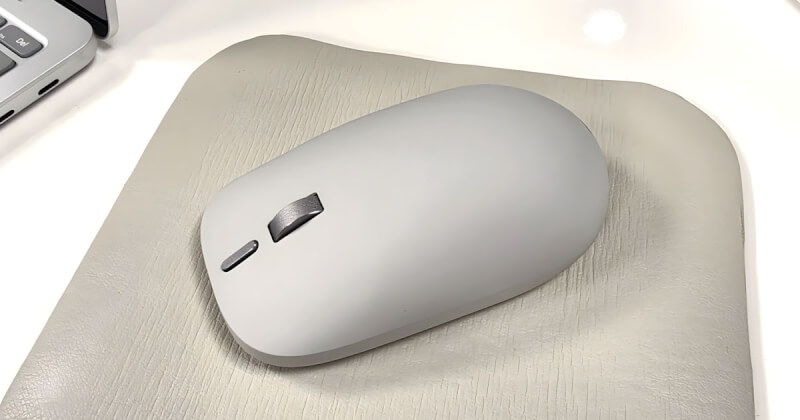
Microsoft ra mắt Surface Mouse mới sau 10 năm: Lần đầu tiên có Haptic và nút Action tùy chỉnh Sau gần một thập kỷ không có nhiều thay đổi đáng kể, Microsoft vừa chính thức giới thiệu Surface Mouse thế hệ mới bên cạnh Surface Pro 12 Inch Gen 2 và Surface Laptop 13 Inch…
Nhiều năm trước, khi Microsoft giới thiệu Surface Neo và Surface Duo, không ít người tin rằng hãng đang chuẩn bị xây dựng một hệ sinh thái thiết bị hoàn toàn mới để cạnh tranh với Apple. Surface Neo là chiếc máy tính màn hình kép đầy tham vọng. Surface Duo là chiếc điện thoại…
Google vừa chính thức giới thiệu Googlebook – dòng laptop AI thế hệ mới được phát triển dựa trên Android và ChromeOS, hướng tới phân khúc cao cấp thay vì thị trường Chromebook giá rẻ quen thuộc. Đây được xem là nỗ lực lớn nhất của Google trong nhiều năm nhằm cạnh tranh trực tiếp…
Microsoft vừa chính thức giới thiệu Surface Pro 12 Inch Snapdragon X2 và Surface Laptop 13 Inch Snapdragon X2 tại sự kiện Snapdragon Summit 2026. Đây là phiên bản nâng cấp của hai mẫu Surface nhỏ gọn ra mắt năm ngoái, tập trung vào những cải tiến mà người dùng sử dụng hằng ngày có…
Gần cuối năm 2026, thị trường máy tính Microsoft Surface trở nên đa dạng hơn bao giờ hết. Người dùng có thể lựa chọn từ những mẫu laptop nhỏ gọn chỉ hơn 10 triệu đồng cho đến các dòng Copilot+ PC thế hệ mới sở hữu hiệu năng mạnh, pin tốt và nhiều tính năng…