Trang chủ / Tin tức / Top 4 ứng dụng Windows giúp tăng năng suất X2 lần trên các máy Surface!
Top 4 ứng dụng Windows giúp tăng năng suất X2 lần trên các máy Surface!
09/12/2025 54 lượt xem
Đây là top 4 ứng dụng Windows hoàn toàn miễn phí giúp tăng năng suất công việc lên gấp đôi trên các máy Surface. Đó là những ứng dụng nào? Cách cài đặt và sử dụng ra sao? Cùng Surface Việt đi tìm hiểu luôn nhé!
1/ Blip Transfer
Blip là một ứng dụng đột phá trong lĩnh vực chia sẻ tệp, thường được ví von là “AirDrop cho mọi thiết bị” do khả năng tương thích đa nền tảng (Windows, Mac, Android, iOS).
Điểm mạnh cốt lõi của Blip là cho phép bạn gửi các tệp tin, thậm chí là thư mục, với dung lượng không giới hạn, trực tiếp giữa các thiết bị mà không cần thông qua bất kỳ máy chủ trung gian nào. Điều này đảm bảo quá trình chuyển tệp diễn ra cực kỳ nhanh chóng, bảo mật và đáng tin cậy.
Đặc biệt, Blip vô cùng hữu ích khi bạn cần trao đổi các file dung lượng lớn như video 4K hay các dự án đồ họa giữa chiếc Surface và các thiết bị khác. Hơn nữa, ứng dụng còn có tính năng tự động tiếp tục quá trình chuyển nếu chẳng may bị ngắt kết nối, giúp bạn không bao giờ phải lo lắng về việc chậm tiến độ công việc.
Cách cài đặt:
Truy cập trang web chính thức của Blip (blip.net) hoặc tìm kiếm ứng dụng Blip trên Microsoft Store.
Tải xuống và cài đặt ứng dụng.
Cách sử dụng:
Gửi File: Mở Blip, chọn file hoặc thư mục cần gửi, sau đó chọn tên thiết bị từ danh sách các thiết bị đã kết nối.
Nhận File: Khi có yêu cầu gửi đến, bạn chỉ cần chấp nhận và file sẽ được lưu vào thư mục đã thiết lập.
2/ O&O ShutUp10++
O&O ShutUp10++ (hỗ trợ cả Windows 10 và 11) là một công cụ miễn phí, cực kỳ gọn nhẹ và đặc biệt là không cần cài đặt (portable).
Ứng dụng này trao quyền cho bạn kiểm soát tuyệt đối các thiết lập về quyền riêng tư và bảo mật trên Windows. Với O&O ShutUp10++, bạn có thể dễ dàng vô hiệu hóa các tính năng thu thập dữ liệu, kiểm soát Windows Update, quản lý quyền truy cập của các ứng dụng mặc định và tắt đi các chức năng chia sẻ dữ liệu không mong muốn.
Chính việc tắt bớt các tiến trình chạy ngầm không cần thiết này không chỉ giúp bảo vệ dữ liệu cá nhân của bạn mà còn đóng vai trò quan trọng trong việc tăng tốc độ và cải thiện hiệu suất tổng thể cho chiếc Surface của bạn.
Cách cài đặt:
Truy cập trang web của O&O Software.
Tải tệp tin thực thi (.exe) của O&O ShutUp10++. Ứng dụng không cần cài đặt, chỉ cần chạy file đã tải xuống.
Cách sử dụng:
Mở ứng dụng, giao diện sẽ hiển thị danh sách các tùy chọn bảo mật, được phân loại rõ ràng (ví dụ: Quyền riêng tư, Dịch vụ vị trí, Windows Update…).
Mỗi tùy chọn có một thanh gạt màu xanh lá cây (Đã kích hoạt) hoặc đỏ (Đã tắt).
Bạn có thể nhấp vào một tùy chọn để xem mô tả chi tiết.
Để tối ưu nhanh, bạn có thể chọn “Actions” (Hành động) trên thanh menu và chọn “Apply only recommended settings” (Áp dụng chỉ các cài đặt được khuyến nghị) để đảm bảo cân bằng giữa bảo mật và khả năng sử dụng.
3/ Dropshelf
Dropshelf là một ứng dụng hỗ trợ thao tác kéo và thả cực kỳ thông minh, hoạt động như một “chiếc kệ” kỹ thuật số tạm thời ngay trên màn hình. Ứng dụng này giải quyết triệt để vấn đề đau đầu nhất khi làm việc đa nhiệm trên Surface: làm sao để kéo một tập tin qua nhiều cửa sổ đang chồng chéo lên nhau?
Dropshelf cho phép bạn chỉ cần lắc nhẹ con trỏ chuột để mở một “kệ” tạm thời, sau đó bạn có thể thả mọi thứ vào đó, từ file, hình ảnh, đường link URL cho đến đoạn văn bản. Từ chiếc kệ này, bạn có thể thoải mái chuyển đổi giữa các cửa sổ, tìm đến vị trí đích và kéo các mục cần thiết ra ngoài. Nhờ đó, Dropshelf giúp tối ưu hóa đáng kể tốc độ di chuyển và sắp xếp dữ liệu, đặc biệt hiệu quả cho những công việc đòi hỏi quản lý file chuyên nghiệp như biên tập hay thiết kế.
Cách cài đặt:
Tìm kiếm và cài đặt ứng dụng Dropshelf từ Microsoft Store.
Cách sử dụng:
Sau khi cài đặt, ứng dụng sẽ chạy nền.
Tạo kệ: Chỉ cần lắc con trỏ chuột để mở một “kệ” mới ngay trên màn hình.
Sau khi mở kệ tạm thời, bạn chỉ cần kéo và thả bất kỳ nội dung nào – từ các tệp tin, thư mục, hình ảnh, cho đến văn bản – vào đó. Tiếp theo, bạn có thể thoải mái điều hướng đến bất kỳ cửa sổ hay thư mục đích nào khác. Cuối cùng, chỉ cần kéo các mục từ chiếc kệ tạm đó ra vị trí mong muốn để hoàn tất việc di chuyển hoặc sao chép.
4/ Screenbox Media
Screenbox Media Player là một trình phát đa phương tiện hiện đại, nổi bật với tốc độ nhanh, giao diện đẹp mắt và được xây dựng trên nền tảng LibVLC mạnh mẽ (giống như VLC Media Player).
Screenbox hỗ trợ hầu hết các định dạng video và âm thanh phổ biến. Tuy nhiên, điểm mạnh lớn nhất giúp tăng năng suất chính là tính năng Picture-in-Picture (PiP). Tính năng này cho phép bạn xem video trong một cửa sổ nhỏ nổi trên màn hình, đồng thời vẫn có thể làm việc trên các ứng dụng khác mà không bị gián đoạn. Đây là giải pháp lý tưởng để theo dõi các bài giảng, hướng dẫn hoặc tin tức trong khi vẫn hoàn thành công việc chính.
Thêm vào đó, ứng dụng còn hỗ trợ các cử chỉ chạm và phím tắt thông minh, tối ưu hóa trải nghiệm trên màn hình cảm ứng của các thiết bị Surface.
Cách cài đặt:
Tìm kiếm và cài đặt ứng dụng Screenbox Media Player miễn phí từ Microsoft Store.
Cách sử dụng:
Mở File: Mở ứng dụng và chọn tệp video/âm thanh từ máy tính của bạn.
Kích hoạt PiP: Khi video đang phát, bạn chỉ cần tìm và nhấp vào biểu tượng Picture-in-Picture trên thanh điều khiển. Ngay lập tức, video sẽ được thu nhỏ thành một cửa sổ nổi (pop-up) trên màn hình. Bạn hoàn toàn có thể kéo cửa sổ PiP này đến bất kỳ vị trí nào trên màn hình Surface và tiếp tục làm việc trên các ứng dụng khác mà không bị che khuất tầm nhìn.
Tóm lại, bằng cách tích hợp 4 ứng dụng mạnh mẽ này, thiết bị Surface của bạn sẽ được nâng cấp từ một chiếc laptop mạnh mẽ thành một cỗ máy làm việc siêu hiệu quả, giúp bạn tối ưu hóa mọi quy trình và dễ dàng đạt được năng suất làm việc gấp đôi.
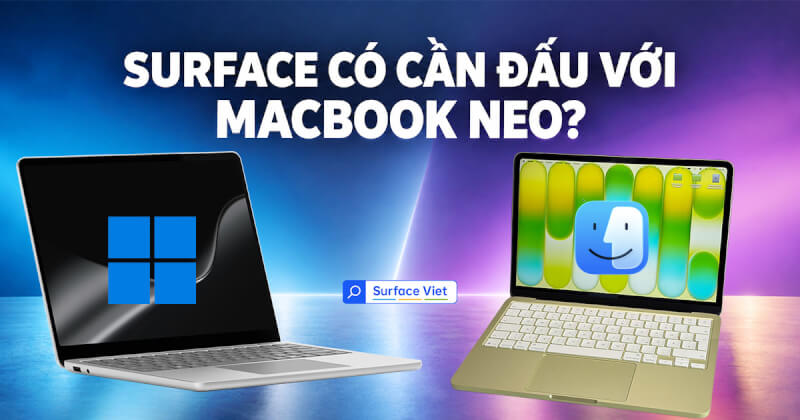
Microsoft chưa thấy cần thiết phải ra mắt một chiếc Surface cạnh tranh trực tiếp với MacBook Neo. Trong cuộc phỏng vấn với Windows Central, Brett Ostrum, lãnh đạo phụ trách Surface, cho biết Microsoft đã biết trước về mẫu MacBook này và quyết định để các hãng sản xuất máy Windows phục vụ phân…
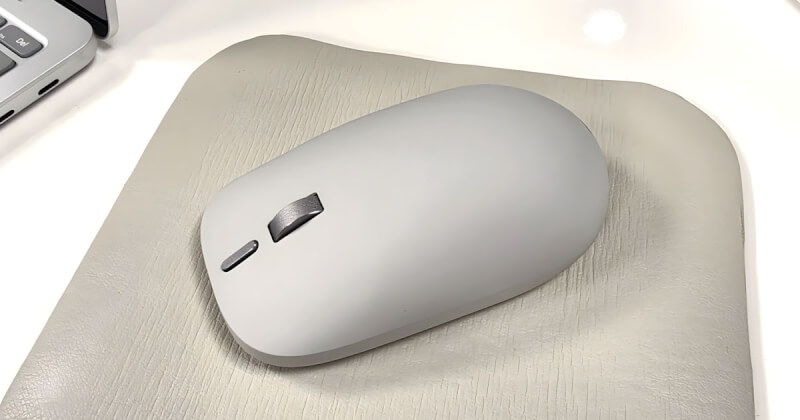
Microsoft ra mắt Surface Mouse mới sau 10 năm: Lần đầu tiên có Haptic và nút Action tùy chỉnh Sau gần một thập kỷ không có nhiều thay đổi đáng kể, Microsoft vừa chính thức giới thiệu Surface Mouse thế hệ mới bên cạnh Surface Pro 12 Inch Gen 2 và Surface Laptop 13 Inch…
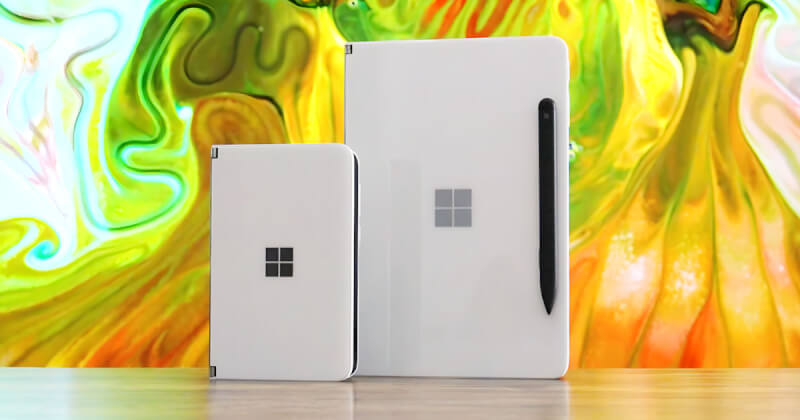
Nhiều năm trước, khi Microsoft giới thiệu Surface Neo và Surface Duo, không ít người tin rằng hãng đang chuẩn bị xây dựng một hệ sinh thái thiết bị hoàn toàn mới để cạnh tranh với Apple. Surface Neo là chiếc máy tính màn hình kép đầy tham vọng. Surface Duo là chiếc điện thoại…
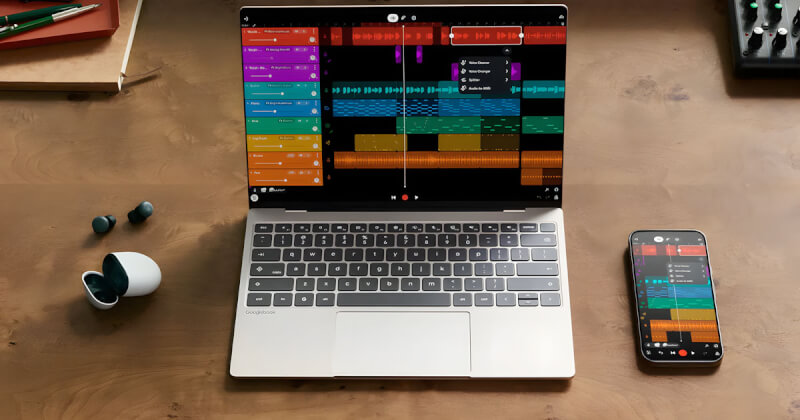
Google vừa chính thức giới thiệu Googlebook – dòng laptop AI thế hệ mới được phát triển dựa trên Android và ChromeOS, hướng tới phân khúc cao cấp thay vì thị trường Chromebook giá rẻ quen thuộc. Đây được xem là nỗ lực lớn nhất của Google trong nhiều năm nhằm cạnh tranh trực tiếp…
Microsoft vừa chính thức giới thiệu Surface Pro 12 Inch Snapdragon X2 và Surface Laptop 13 Inch Snapdragon X2 tại sự kiện Snapdragon Summit 2026. Đây là phiên bản nâng cấp của hai mẫu Surface nhỏ gọn ra mắt năm ngoái, tập trung vào những cải tiến mà người dùng sử dụng hằng ngày có…
Gần cuối năm 2026, thị trường máy tính Microsoft Surface trở nên đa dạng hơn bao giờ hết. Người dùng có thể lựa chọn từ những mẫu laptop nhỏ gọn chỉ hơn 10 triệu đồng cho đến các dòng Copilot+ PC thế hệ mới sở hữu hiệu năng mạnh, pin tốt và nhiều tính năng…