Trang chủ / Tin tức / Windows 10 bị khai tử: Đừng để dữ liệu cá nhân bị lộ!
Windows 10 bị khai tử: Đừng để dữ liệu cá nhân bị lộ!
18/12/2025 10 lượt xem
Sau gần một thập kỷ hoạt động, Windows 10 sẽ chính thức hết hạn hỗ trợ (end of support) vào ngày 14 tháng 10 năm 2025. Kể từ ngày này, Microsoft sẽ ngừng cung cấp các bản cập nhật bảo mật và hỗ trợ kỹ thuật. Dù người dùng có thể chọn tiếp tục sử dụng PC thêm một năm thông qua chương trình Extended Security Updates (ESU) hoặc nâng cấp lên Windows 11 để đảm bảo an toàn, nhiều người có thể quyết định loại bỏ hẳn thiết bị nếu đã sở hữu máy tính mới.
Trong trường hợp loại bỏ thiết bị, người dùng cần lưu ý không chỉ đơn thuần là tái chế, trao đổi hay cho đi. Bắt buộc phải xóa sạch ổ đĩa một cách an toàn, nếu không, các tệp cá nhân, mật khẩu và dữ liệu nhạy cảm vẫn có thể bị khôi phục.
Để xóa sạch dữ liệu trên các máy tính Windows 10 trước khi loại bỏ, người dùng có thể tận dụng tính năng “Reset this PC” (Đặt lại PC này) có sẵn trong cài đặt “Recovery” (Khôi phục).
Dù tồn tại nhiều công cụ chuyên sâu để xóa dữ liệu vĩnh viễn, tính năng đặt lại tích hợp sẵn vẫn là giải pháp đơn giản và dễ sử dụng cho mọi người.
Dưới đây là các bước hướng dẫn xóa sạch dữ liệu trên máy tính Windows 10 một cách an toàn trước khi ngừng sử dụng.
Để xóa sạch dữ liệu trên máy tính chạy Windows 10, hãy thực hiện theo các bước sau:
Bước 1: Mở Settings (Cài đặt).
Bước 2: Nhấp vào Update & Security (Cập nhật & Bảo mật).
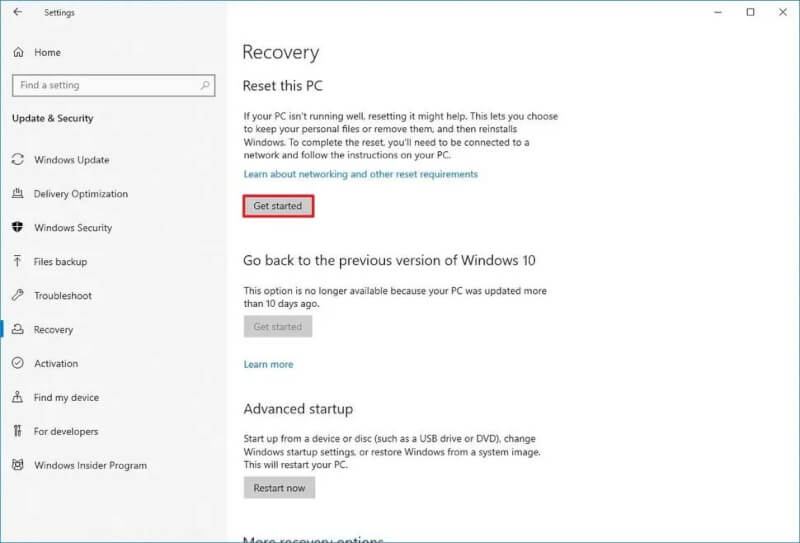
Bước 3: Nhấp vào Recovery (Khôi phục).
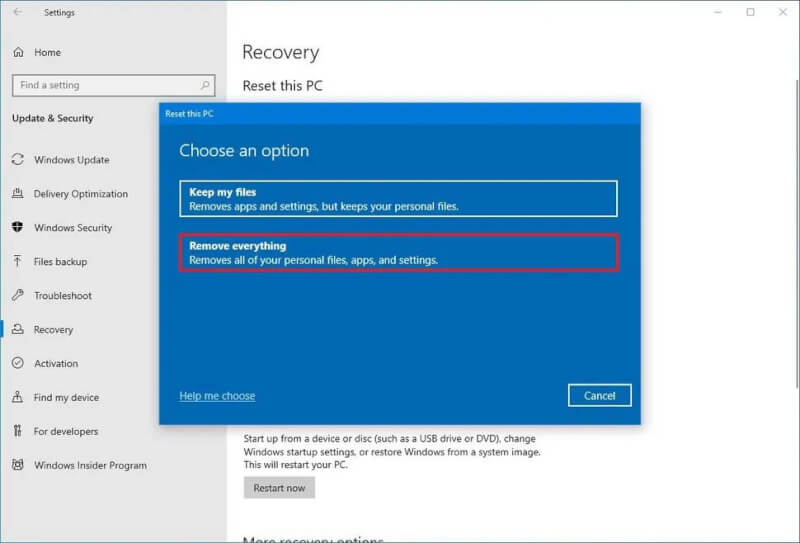
Bước 4: Nhấp vào nút Get started (Bắt đầu) trong mục “Reset this PC” (Đặt lại PC này).
Bước 6: Chọn tùy chọn Local reinstall (Cài đặt lại cục bộ).
Bước 7: Nhấp vào tùy chọn Change settings (Thay đổi cài đặt).
Bước 8: Bật công tắc “Delete files from all drives” (Xóa tệp khỏi tất cả các ổ đĩa) để xóa một cách an toàn tất cả các ổ đĩa trên máy tính.
Bước 9: Nhấp vào nút Confirm (Xác nhận).
Bước 10: Nhấp vào tùy chọn “Show me the list of drives that will be affected” (Hiển thị danh sách các ổ đĩa sẽ bị ảnh hưởng) để xem các ổ đĩa sẽ bị xóa trong quá trình đặt lại.
Bước 11: Nhấp vào nút Back (Quay lại).
Bước 12: Nhấp vào nút Next (Tiếp theo).
Bước 13: Nhấp vào nút Reset (Đặt lại).
Sau khi hệ thống hoàn tất quá trình đặt lại, người dùng không cần thực hiện thêm thao tác nào nếu mục đích là loại bỏ máy tính. Quy trình được xem là kết thúc khi màn hình hiển thị yêu cầu hoàn thành OOBE.
Microsoft chưa thấy cần thiết phải ra mắt một chiếc Surface cạnh tranh trực tiếp với MacBook Neo. Trong cuộc phỏng vấn với Windows Central, Brett Ostrum, lãnh đạo phụ trách Surface, cho biết Microsoft đã biết trước về mẫu MacBook này và quyết định để các hãng sản xuất máy Windows phục vụ phân…
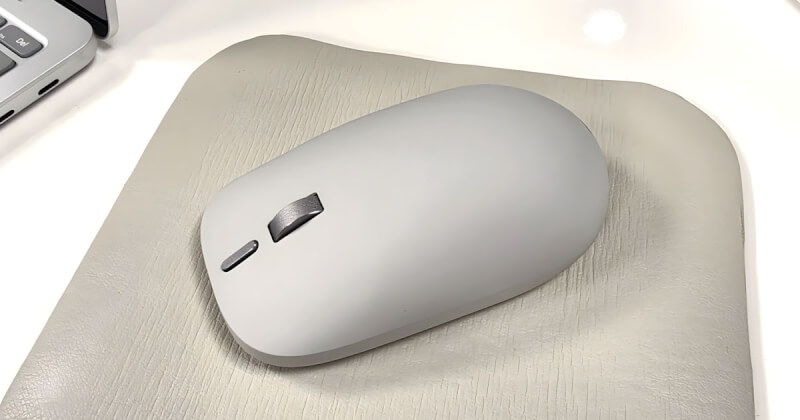
Microsoft ra mắt Surface Mouse mới sau 10 năm: Lần đầu tiên có Haptic và nút Action tùy chỉnh Sau gần một thập kỷ không có nhiều thay đổi đáng kể, Microsoft vừa chính thức giới thiệu Surface Mouse thế hệ mới bên cạnh Surface Pro 12 Inch Gen 2 và Surface Laptop 13 Inch…
Nhiều năm trước, khi Microsoft giới thiệu Surface Neo và Surface Duo, không ít người tin rằng hãng đang chuẩn bị xây dựng một hệ sinh thái thiết bị hoàn toàn mới để cạnh tranh với Apple. Surface Neo là chiếc máy tính màn hình kép đầy tham vọng. Surface Duo là chiếc điện thoại…
Google vừa chính thức giới thiệu Googlebook – dòng laptop AI thế hệ mới được phát triển dựa trên Android và ChromeOS, hướng tới phân khúc cao cấp thay vì thị trường Chromebook giá rẻ quen thuộc. Đây được xem là nỗ lực lớn nhất của Google trong nhiều năm nhằm cạnh tranh trực tiếp…
Microsoft vừa chính thức giới thiệu Surface Pro 12 Inch Snapdragon X2 và Surface Laptop 13 Inch Snapdragon X2 tại sự kiện Snapdragon Summit 2026. Đây là phiên bản nâng cấp của hai mẫu Surface nhỏ gọn ra mắt năm ngoái, tập trung vào những cải tiến mà người dùng sử dụng hằng ngày có…
Gần cuối năm 2026, thị trường máy tính Microsoft Surface trở nên đa dạng hơn bao giờ hết. Người dùng có thể lựa chọn từ những mẫu laptop nhỏ gọn chỉ hơn 10 triệu đồng cho đến các dòng Copilot+ PC thế hệ mới sở hữu hiệu năng mạnh, pin tốt và nhiều tính năng…